数字输出——板载LED的闪烁
我们将会编写程序, 控制板载的IO LED不断亮、灭, 交替循环。
这一小节将系统性地介绍:
使用Arduino IDE编写代码、编译、上传。
程序的基础流程框架。
管脚的初始化、模式设置、数字输出。
延迟函数的使用。
前言
LED
在RBZBoard上可以看到4个已经安装好的 LED (发光二极管)。
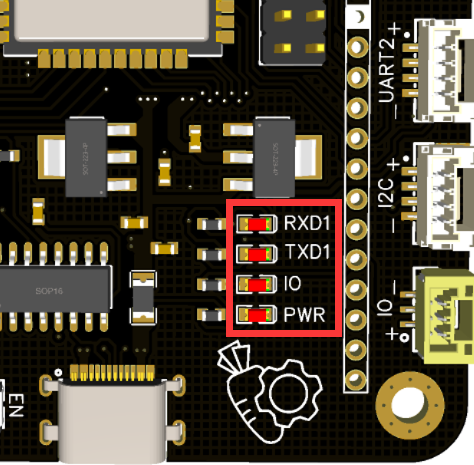
它们分别是:
RXD1——串口接收指示灯(暂时不用关注)。
TXD1——串口发送指示灯(暂时不用关注)。
IO——供程序使用。
PWR——电源指示灯(连接电源就会常亮)。
当然,我们可以将更多的LED连接到单片机的针脚上。
但 板载的IO LED是最简单直观的目标, 在一些场合下, 我们可能会通过观察它的亮灭来判断程序的状态。
I/O
I/O 或者IO, 是开发者经常会接触的缩写, 它的全称是Input/Output, 也就是输入输出。
世界上, 任何事物的魅力, 甚至它们区分彼此从而存在的意义, 都在于 与外界的交互。
绘画——供人欣赏、编辑创作。
游戏——获取玩家输入、从画面输出。
计算机——读取用户指令、输出结果。
而我们知道, 单片机正是微型计算机, 单片机与外界的交互从根本上都是通过I/O。
而I/O在单片机上就表现为一个个的 针脚和接口, 有时我们也称针脚为管脚、引脚。
我们的板载IO LED便连接着2号GPIO针脚。
备注
GPIO是General Purpose Input/Output的缩写,表示通用输入输出。
绝大多数情况下,单片机与外界的交互都要直接或间接使用GPIO。
所以, 我们可以在程序中控制这一处针脚, 从而间接控制了板载的IO LED。
Arduino IDE
Arduino IDE是我们可以使用的比较简单的一种开发环境。
Arduino是另一种单片机, 但与其配套的Arduino IDE可以通过添加库的方式, 来兼容我们的单片机。
之所以称其为“开发环境”, 正是因为它提供了多个环节的功能, 配合起来完成了整个单片机的开发。
编辑——提供文件管理、代码编辑功能。
编译——将代码编译、链接,形成hex文件。
上传(烧录)——将hex文件烧写进单片机。
在这篇教程中不会过多阐述编译和烧录这方面偏向底层的内容。
Arduino IDE的安装、界面介绍可以参考 @Todo。
创建与保存程序
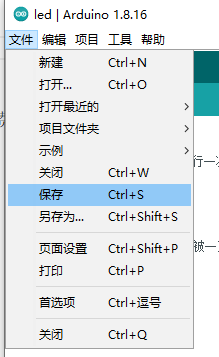
打开Arduino IDE, 不忙着写代码, 我们先保存。
可以按下图操作,也可以使用ctrl+s快捷键。
在弹出的窗口中选择路径、修改命名。
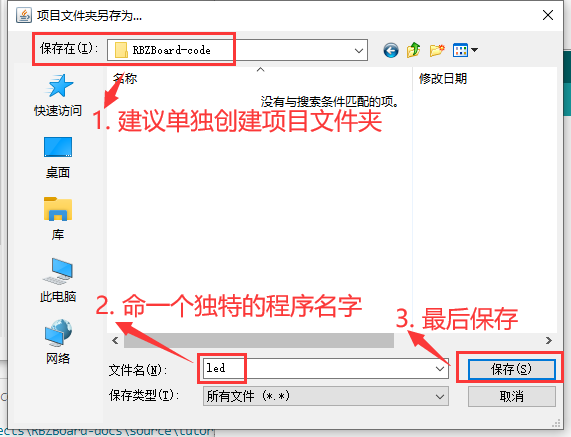
随时保存是个好习惯, 避免程序突然关闭、电脑突然关机等情况导致你的努力白费。
然后我们可以观察初始生成的两个函数:
setup()
loop()
它们都没有返回值, 都是被单片机自主调用的, 它们的调用方式如下图注释(双斜杠//引出的内容)所示。
1void setup() {
2   // 初始化函数
3   // 这里的代码将在一开始被执行一次
4}
5
6void loop() {
7   // 主循环函数
8   // 这里的代码将在setup()后被一直循环调用
9}
编写代码
我们想要定义一个常量, 来 表示板载IO LED的GPIO编号, 方便查看和后续的更改。
所以我们在最外层(setup和loop函数以外)添加代码:
const int IO_LED_PIN = 2; // 定义IO LED的GPIO编号
然后, 我们在setup初始化函数中, 调用pinMode()函数, 来设置IO LED所属的2号GPIO引脚为 输出模式。
pinMode(IO_LED_PIN, OUTPUT); // 设置引脚模式
接着, 我们在loop()函数中, 添加代码来 输出高电平到IO_LED_PIN(GPIO2), 从而点亮连接在GPIO2上的IO LED。
digitalWrite(IO_LED_PIN, HIGH); // 点亮IO LED,HIGH表示高电平
光是点亮只会让IO LED保持常亮, 这还不够, 我们希望IO LED在半秒后灭掉。
delay(500); // 等待(延迟)500ms(即0.5s)
digitalWrite(IO_LED_PIN, LOW); // 关闭IO LED,LOW表示低电平
delay(500);                    // 再等半秒,才进入下一次loop()函数的循环点亮IO LED
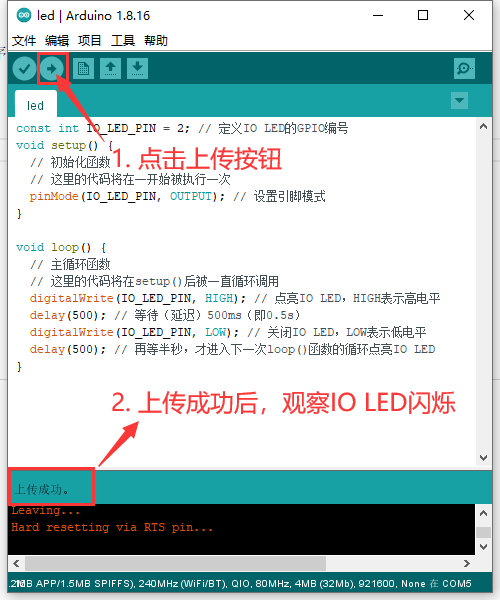
整个程序最后便是:
 1const int IO_LED_PIN = 2; // 定义IO LED的GPIO编号
 2
 3void setup() {
 4   // 初始化函数
 5   // 这里的代码将在一开始被执行一次
 6   pinMode(IO_LED_PIN, OUTPUT); // 设置引脚模式
 7}
 8
 9void loop() {
10   // 主循环函数
11   // 这里的代码将在setup()后被一直循环调用
12   digitalWrite(IO_LED_PIN, HIGH); // 点亮IO LED,HIGH表示高电平
13   delay(500);                     // 等待(延迟)500ms(即0.5s)
14   digitalWrite(IO_LED_PIN, LOW);  // 关闭IO LED,LOW表示低电平
15   delay(500);                     // 再等半秒,才进入下一次loop()函数的循环点亮IO LED
16}
上传单片机
我们使用type-c的 数据线 (不能使用充电线)连接电脑。
然后确认:
“开发板”选择“ESP32 Dev Module”。
“端口”选择单片机连接端口。
备注
如果遇到问题, 可以查看 @Todo 章节来学习如何配置环境并上传程序。
点击上传按钮, 等待上传完毕, 即可看到IO LED在以半秒钟的频率闪烁。