环境搭建——安装Arduino IDE
RBZ V1.0的 主控MCU (微型计算机)采用的是 ESP32,ESP32是一款具备 WIFI,蓝牙通信功能的双核单片机,在市面上许多物联网科技产品的主控芯片都采用这款单片机。
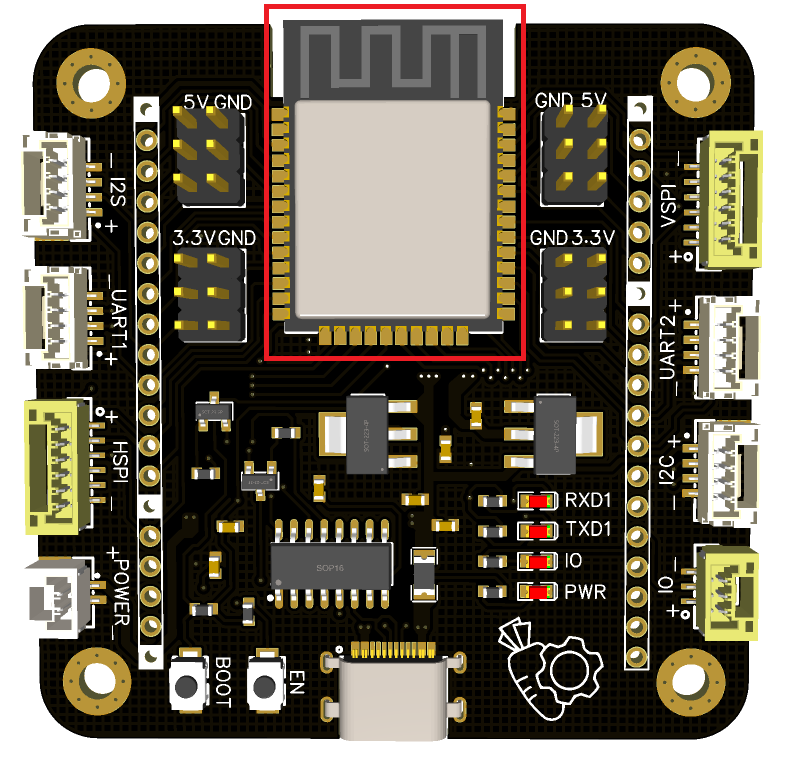
ESP32的开发方式有三种:
使用 Arduino IDE 开发,沿用Arduino C的开发风格, 对初学者友好,开源库众多 。
使用 ESP—IDF 开发,沿用C的开发风格, 可以发挥ESP32全部应用功能,但教程较少,编程过程复杂 。
使用 MicroPython 开发,沿用Python的开发风格,此方式需要先给板子烧写一个特殊的固件, 需要Python基础 。
所以我们这样的初学者通常会使用Arduino IDE来编写程序,编译,然后上传到RBZ V1.0中并运行程序。
这一小节将带领你从零开始搭建Arduino IDE的编译环境!
Windows电脑用户
安装Arduino IDE
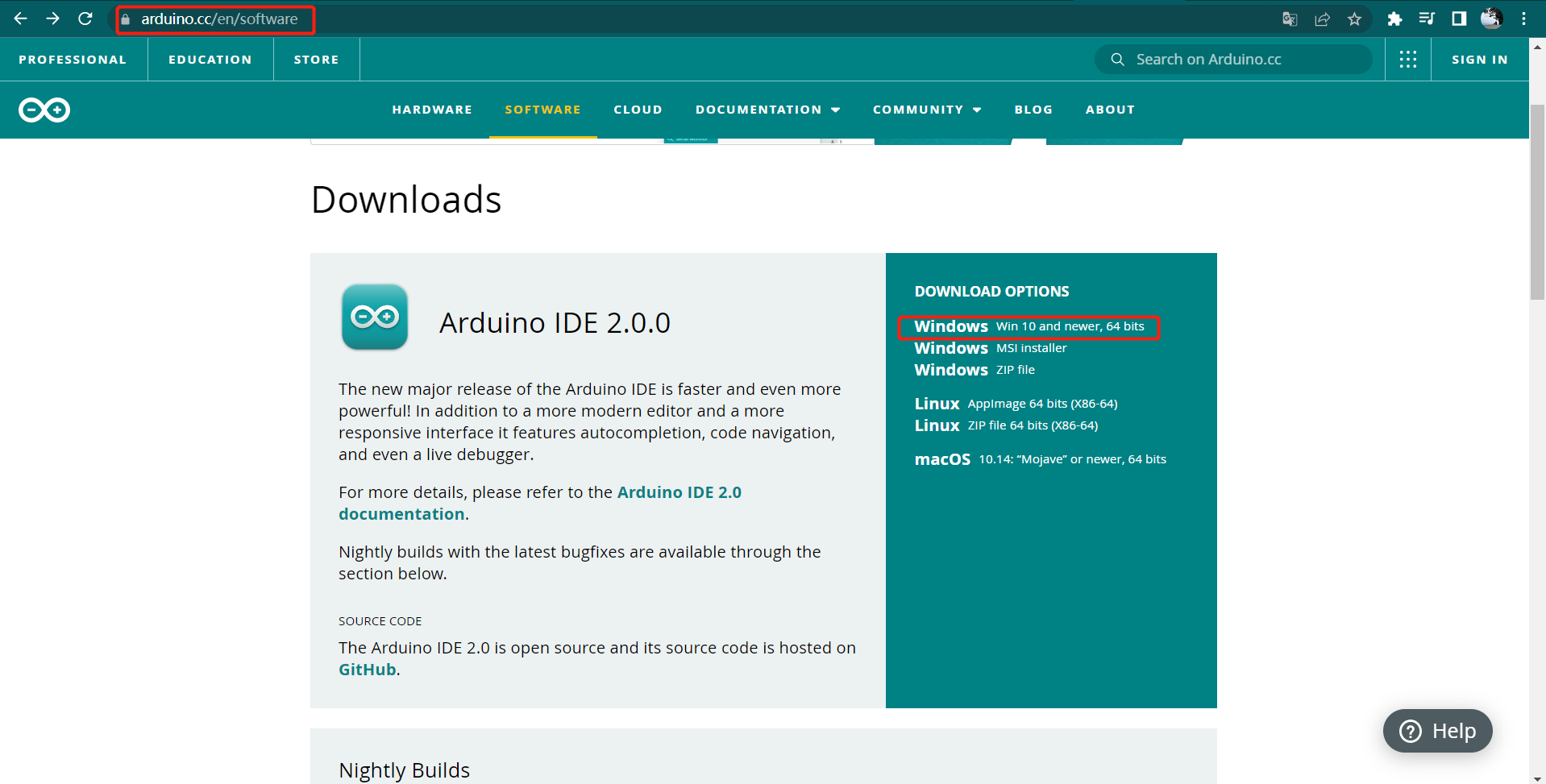
登录Arduino 官网 (https://www.arduino.cc/en/software)下载最新版本的Arduino IDE。
点击 DOWNLOAD OPTIONS 下电脑对应的版本 (Windows 7以上建议选择红框的选项)。
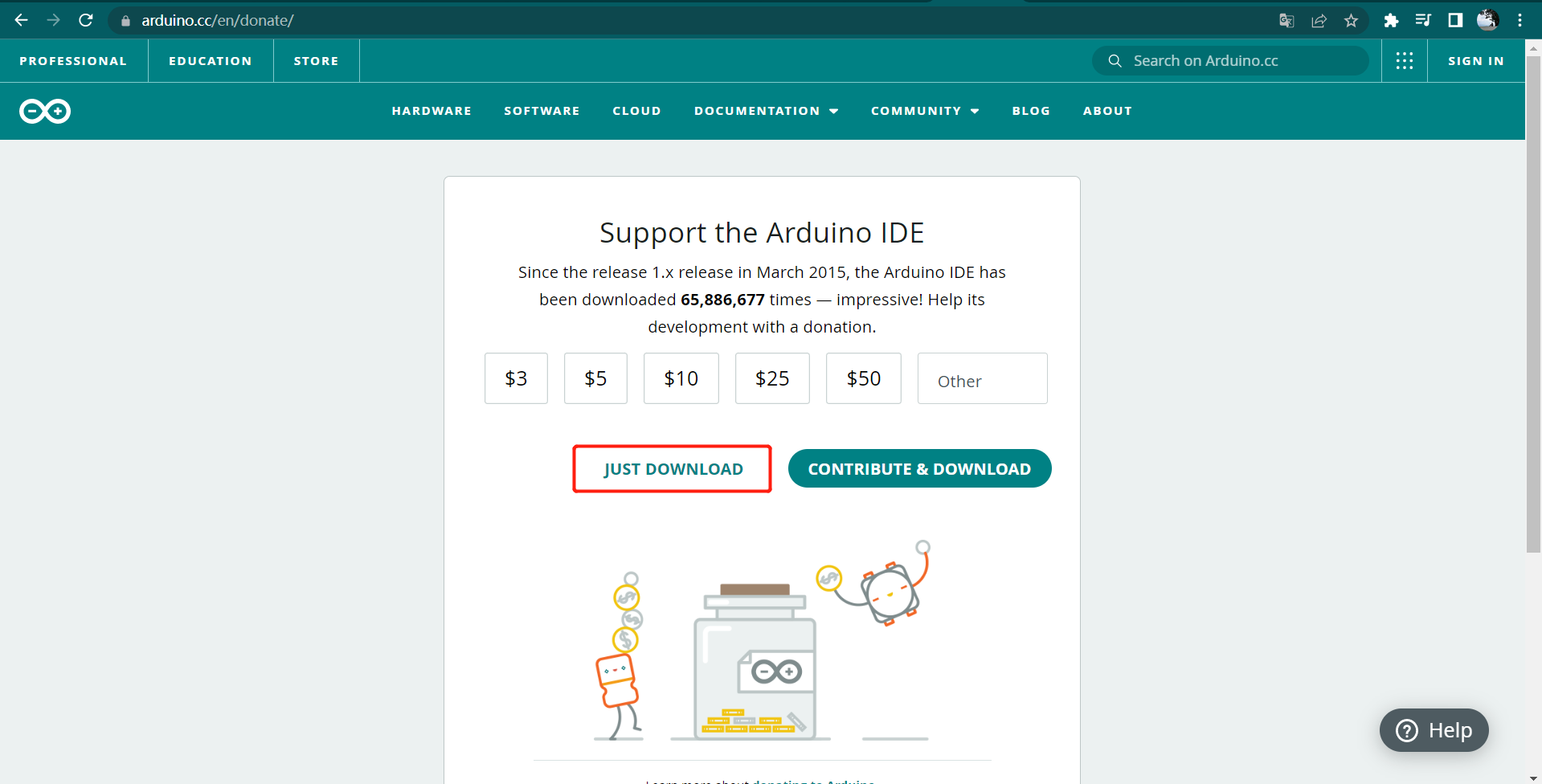
点击 JUST DOWNLOAD ,开始下载Arduino IDE安装包。
下载得到arduino-XX.XX.XX-windows.exe(XX.XX.XX为版本号,教程使用2.0.0版本)安装文件,常规点击“下一步”的安装方式安装即可( 不需要更改任何设置 )。
电脑桌面显示Arduino IDE图标,并 双击 打开。
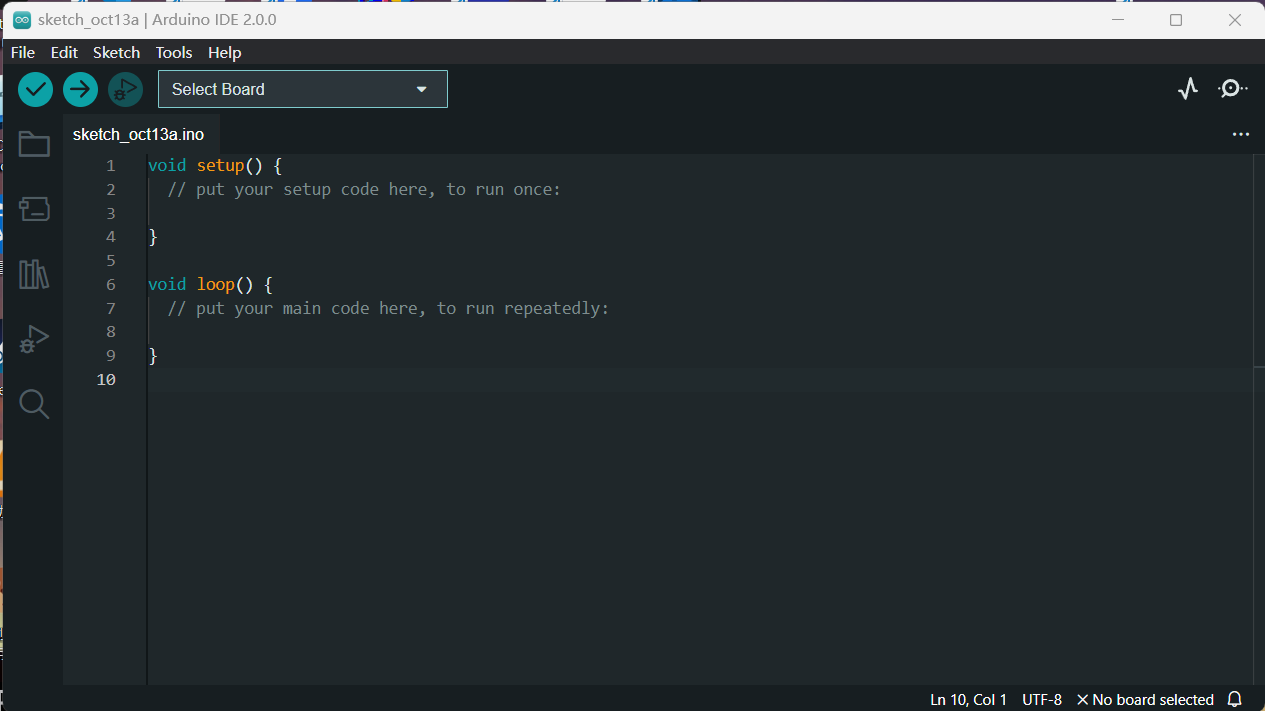
出现如下图所示编写程序界面,即 安装成功 。
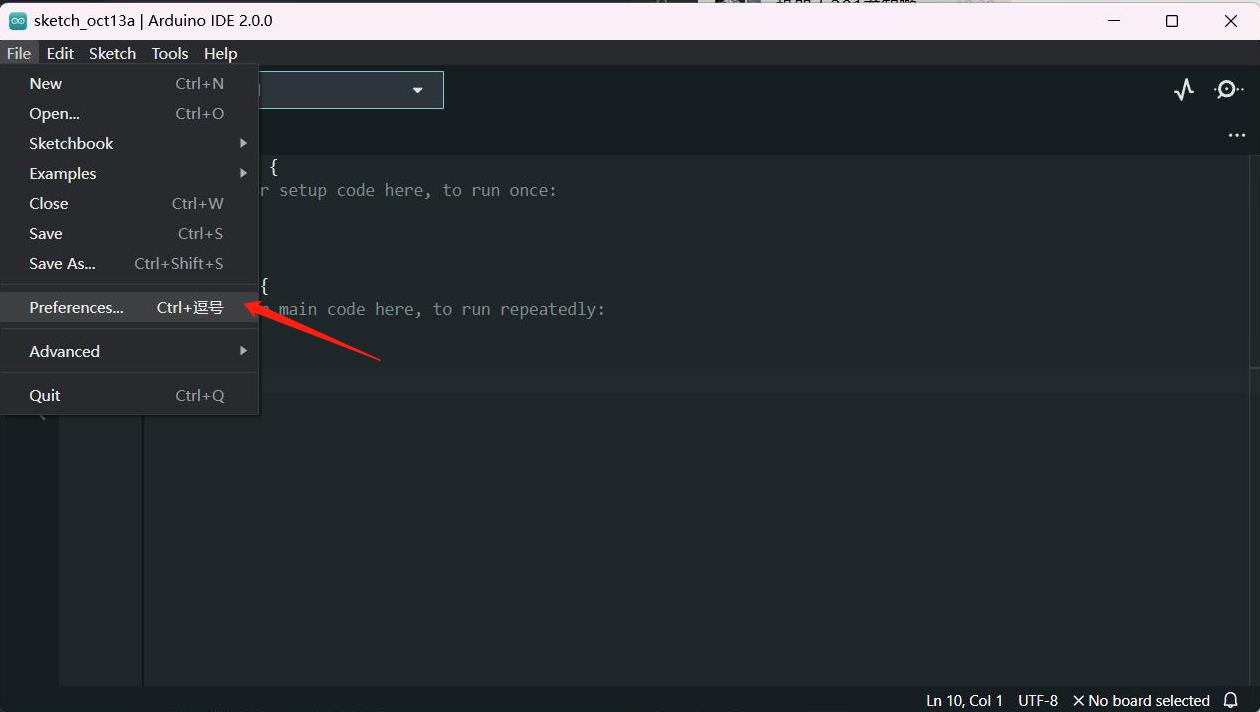
将Arduino IDE设置为 中文。
首先是找到菜单里的: File->Preferences (或者使用快捷键 Ctrl+逗号)。
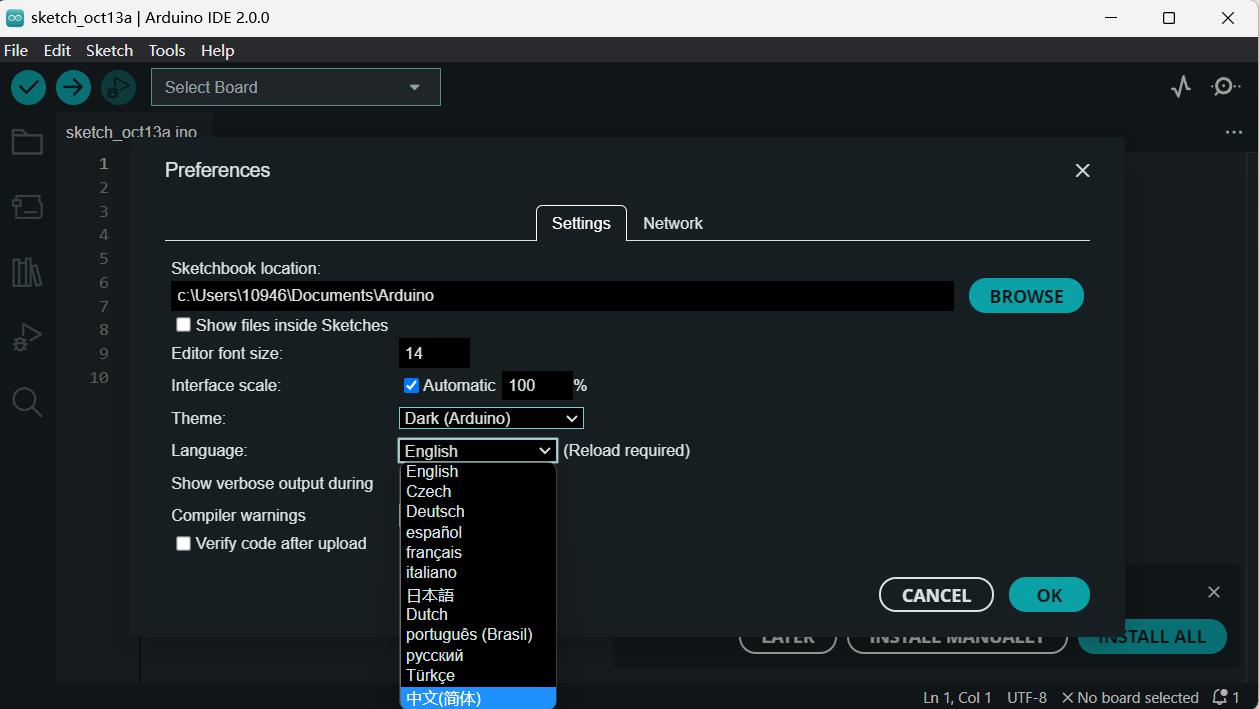
将Language改成 中文(简体) 。
安装ESP32开发包
因为Arduino IDE默认是给Arduino开发板用的编译器,默认只有Arduino开发板的相关开发资源。 如果要想在在Arduino IDE中使用ESP32,需要额外安装ESP32的开发包。
在安装过程中需要连网络 用来下载ESP32开发板的安装包。
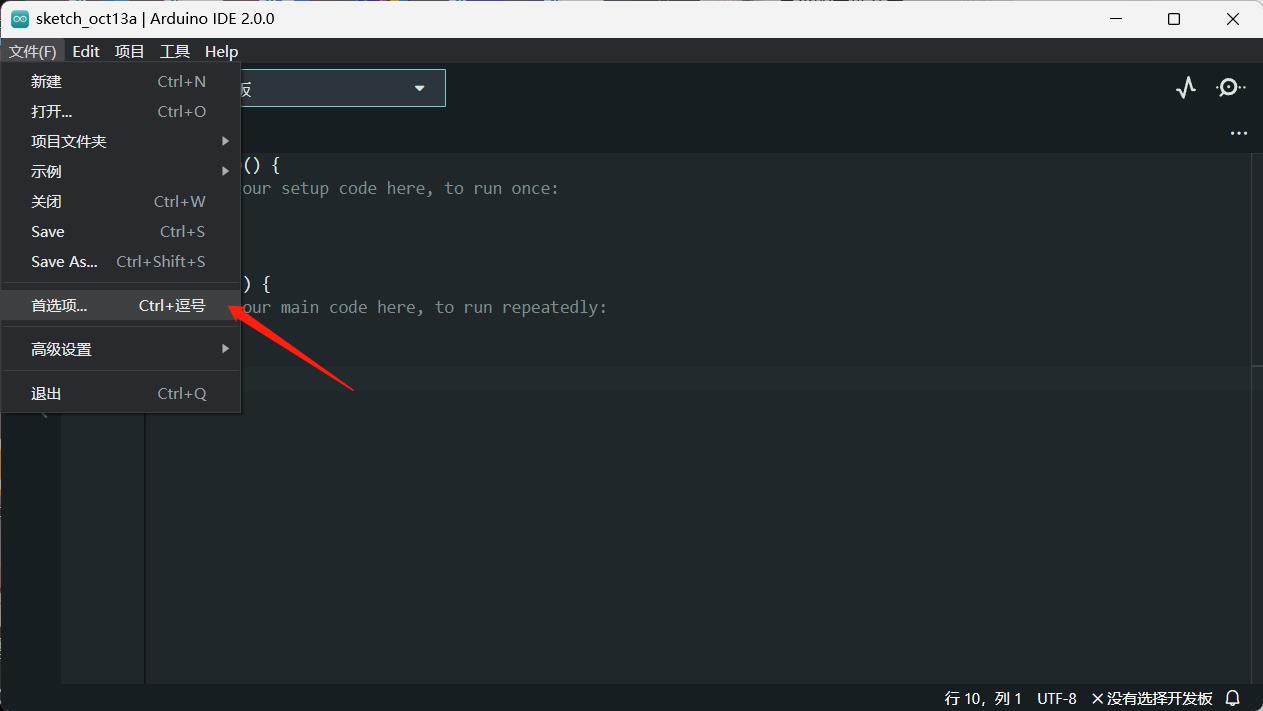
在Arduino IDE软件中下载并安装ESP32开发包,首先是找到菜单里的: 文件->首选项 (或者使用快捷键 Ctrl+逗号)
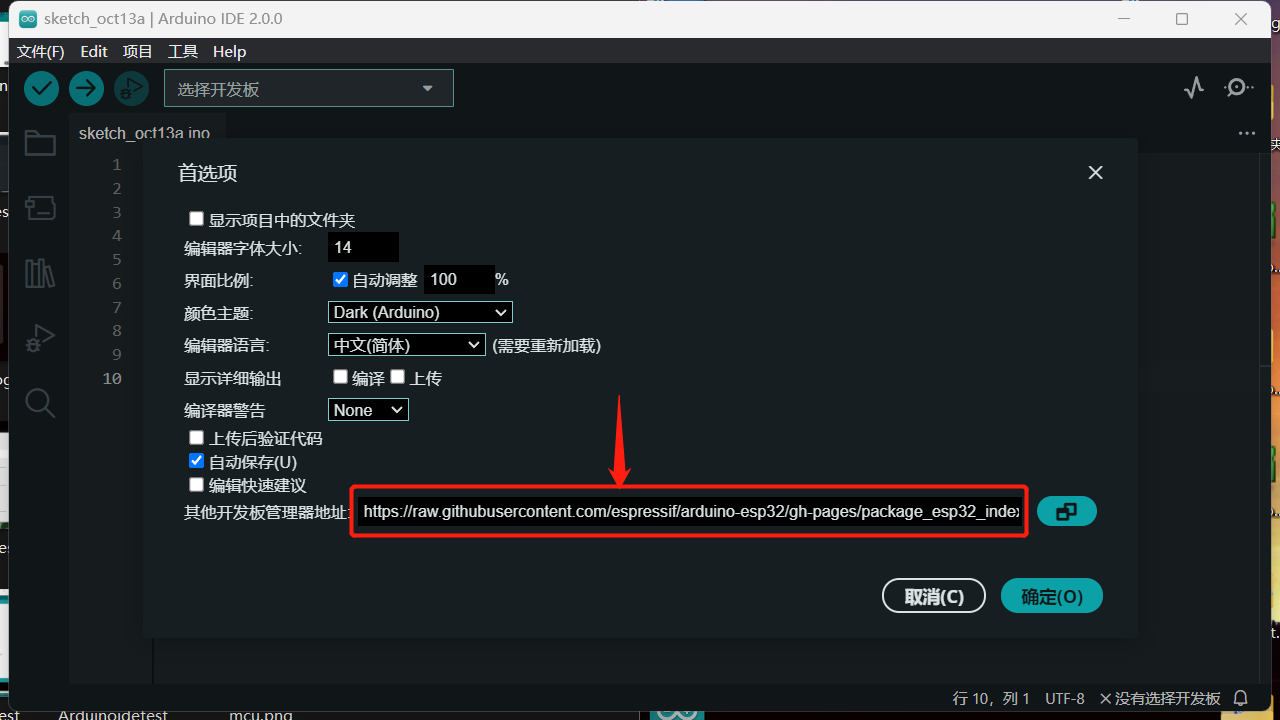
在 附加开发板管理器网址 中填入以下url:https://raw.githubusercontent.com/espressif/arduino-esp32/gh-pages/package_esp32_index.json
备注
如果因为经常因网络原因安装失败,可以将上文的url改为:https://dl.espressif.com/dl/package_esp32_index.json
然后打开: 工具->开发板->开发板管理器 ,点击 开发板管理器 (或者使用快捷键 Ctrl+Shift+B)。
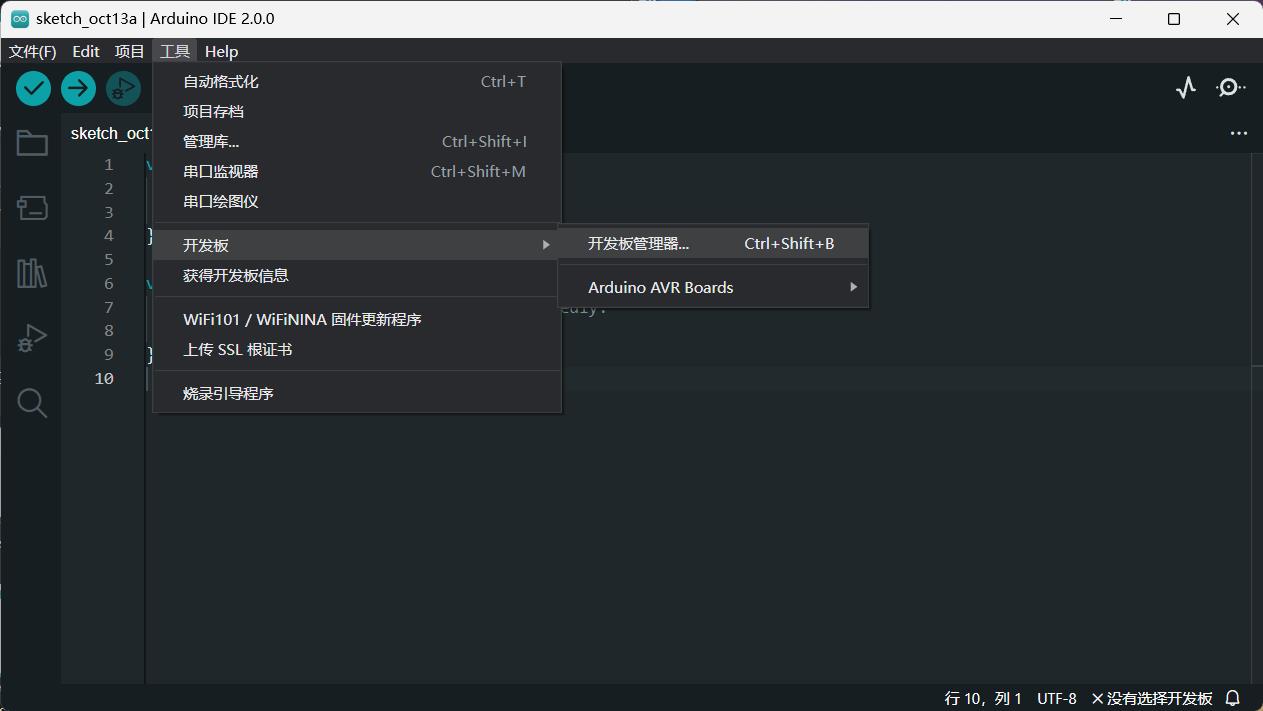
输入esp32,查看搜索结果,点击安装。
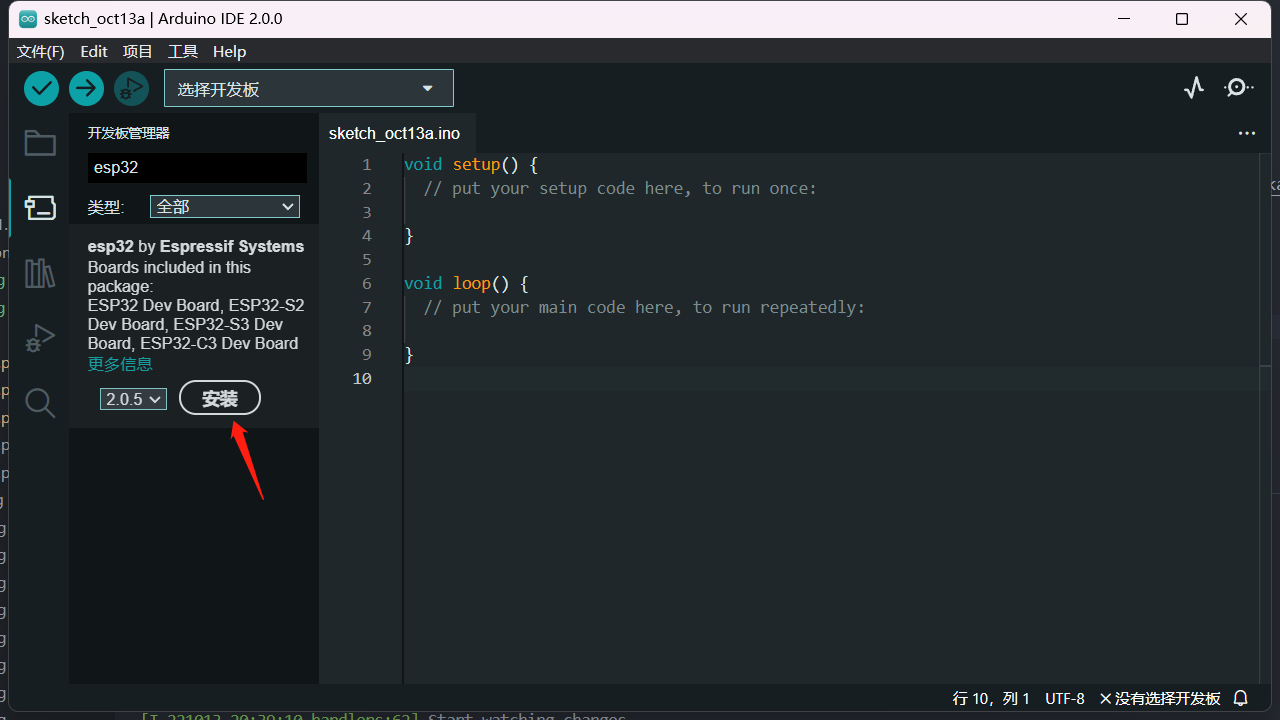
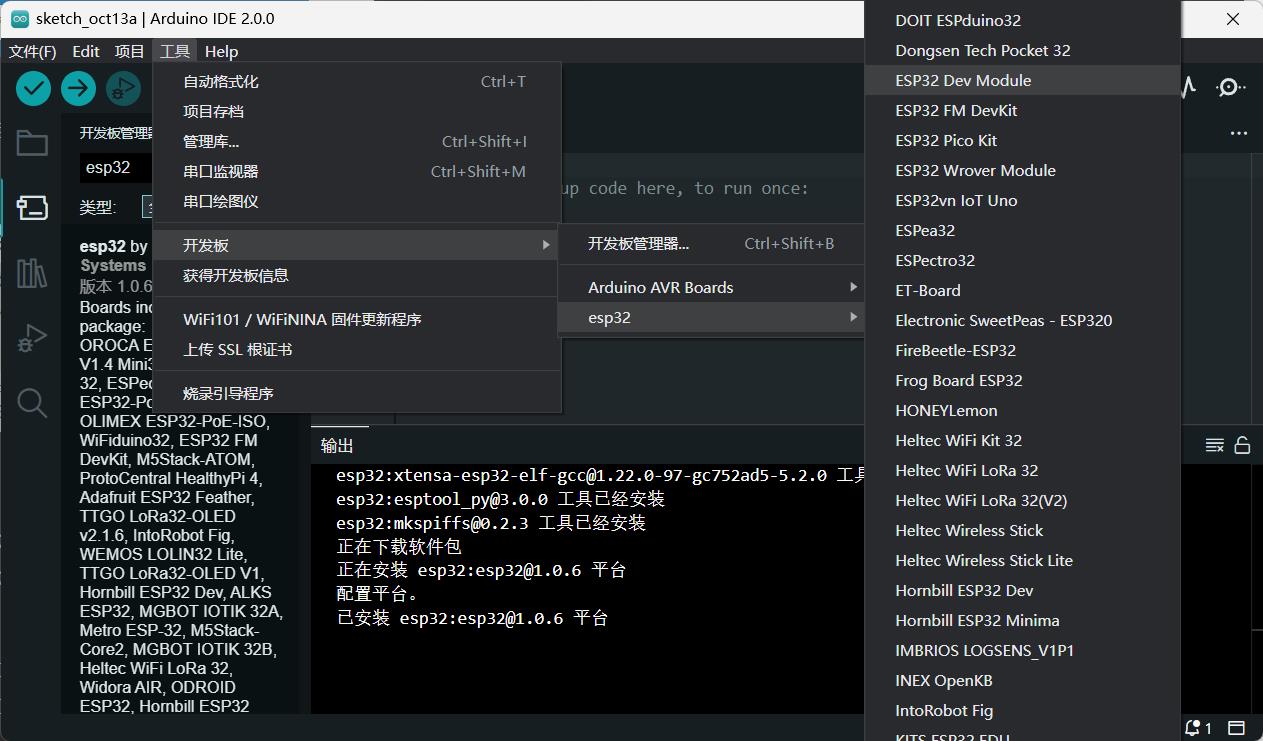
安装完成, 重启Arduino IDE。 打开 工具->开发板,列表里显示有ESP32 Arduino,则安装成功。并选择开发板为 ESP32 Dev Module。
简单测试程序
编译下载一个简单的串口和电灯程序,测试一下 RBZ v1.0 的基本功能。
Arduino编写程序对于初学者来说是非常容易的,它的基础框架就是一个初始函数( setup )和一个主循环函数( loop )。
在 setup函数 里我们通常编写一些初始化的函数,例如:串口初始化,端口定义等等。
在 loop函数 里我们通常编写整个单片机程序,其作用类似于单片机开发中的main函数里的while(1){},一直循环运行在loop函数中的程序。
第一步:在Arduino IDE导入程序
将 测试代码 导入IDE中。
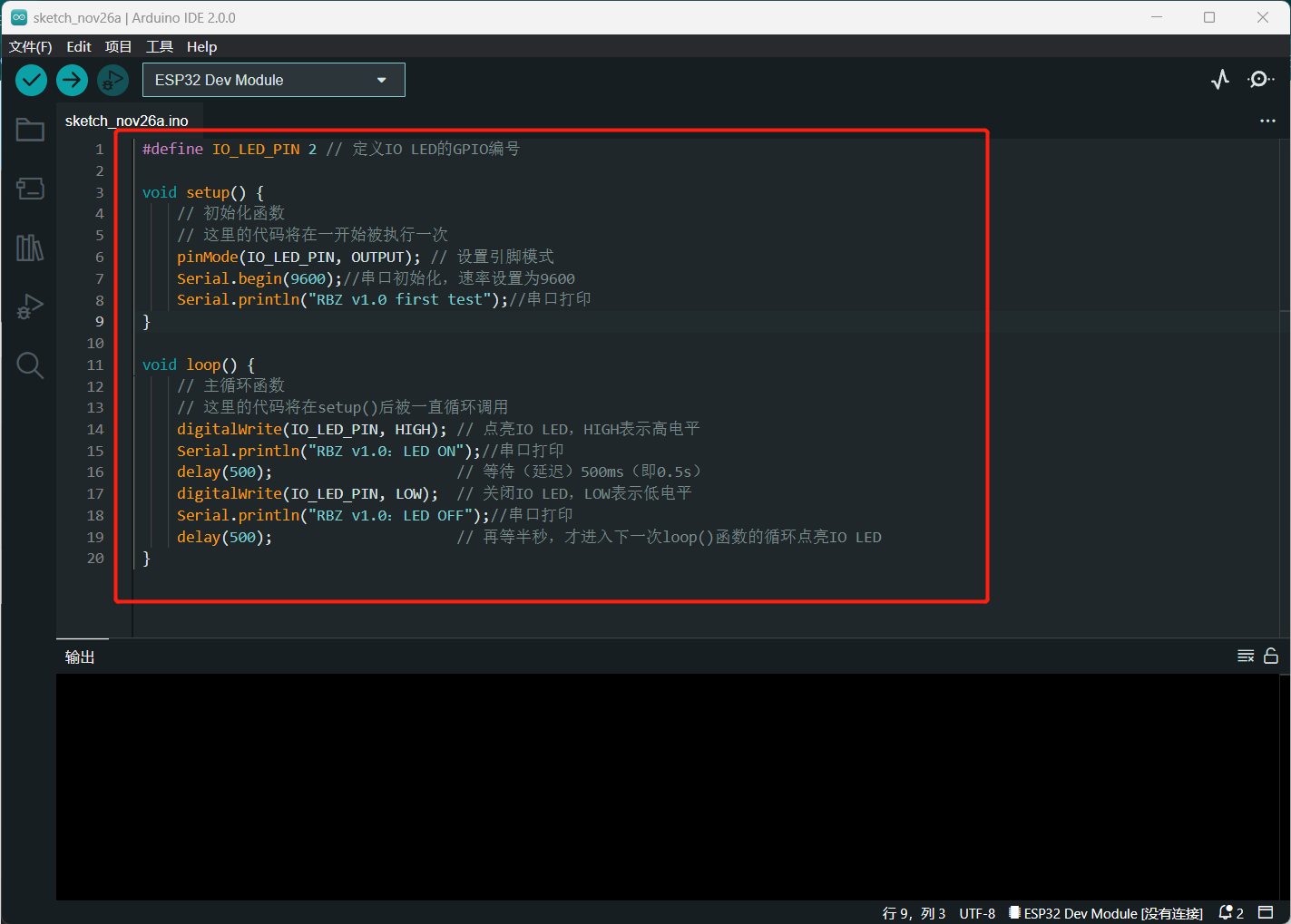
测试代码
 1 #define IO_LED_PIN 2 // 定义IO LED的GPIO编号
 2
 3 void setup() {
 4     // 初始化函数
 5     // 这里的代码将在一开始被执行一次
 6     pinMode(IO_LED_PIN, OUTPUT); // 设置引脚模式
 7     Serial.begin(9600);//串口初始化,速率设置为9600
 8     Serial.println("RBZ v1.0 first test");//串口打印
 9 }
10
11 void loop() {
12     // 主循环函数
13     // 这里的代码将在setup()后被一直循环调用
14     digitalWrite(IO_LED_PIN, HIGH); // 点亮IO LED,HIGH表示高电平
15     Serial.println("RBZ v1.0:LED ON");//串口打印
16     delay(500);                     // 等待(延迟)500ms(即0.5s)
17     digitalWrite(IO_LED_PIN, LOW);  // 关闭IO LED,LOW表示低电平
18     Serial.println("RBZ v1.0:LED OFF");//串口打印
19     delay(500);                     // 再等半秒,才进入下一次loop()函数的循环点亮IO LED
20 }
第二步:选择BRZ V1.0开发板
打开 工具->开发板->ESP32 Arduino,选择开发板为 ESP32 Dev Module。
第三步:编译程序
点击IDE中 编译按键。 (首次编译,需要几分钟,请耐心等待)
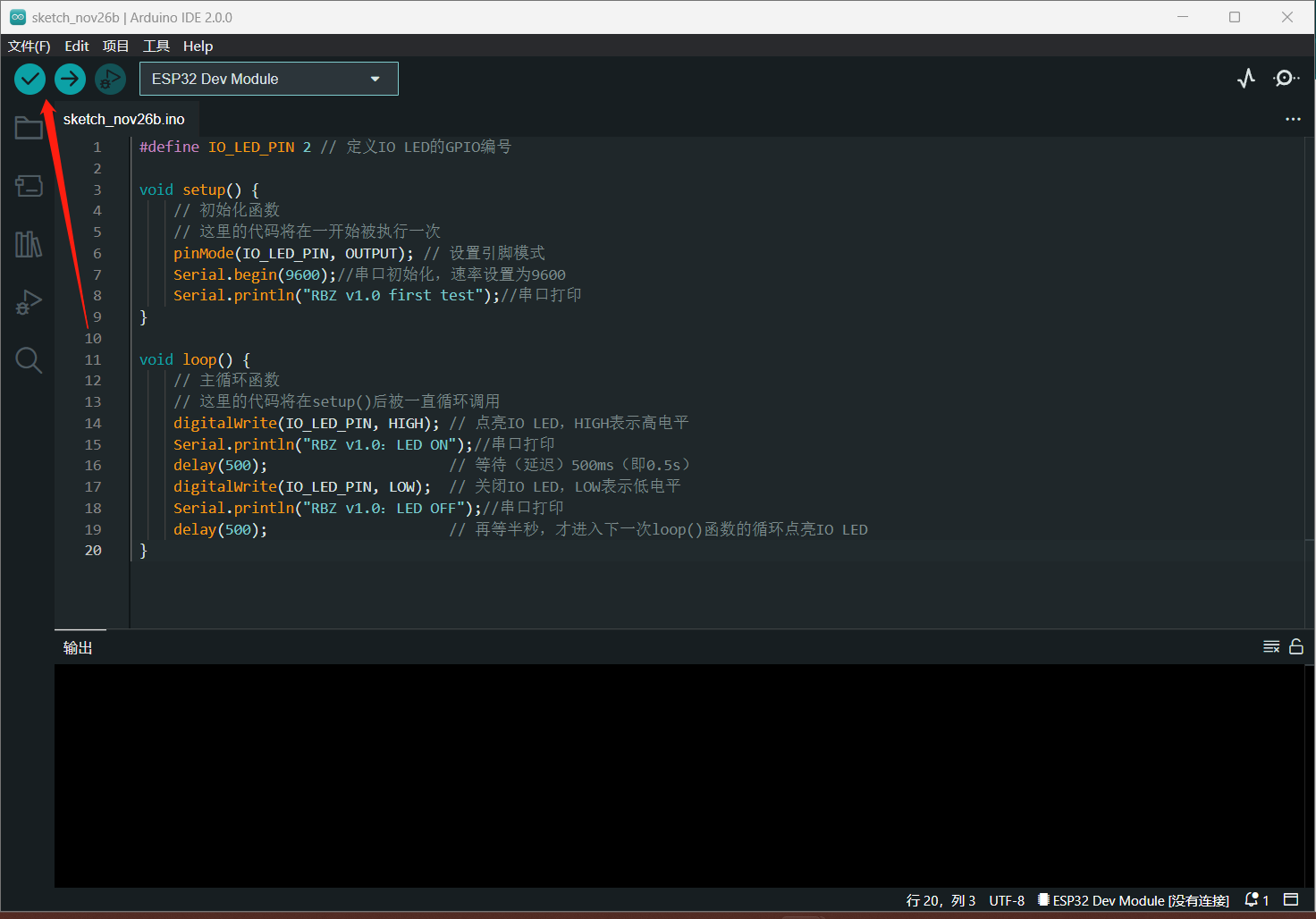
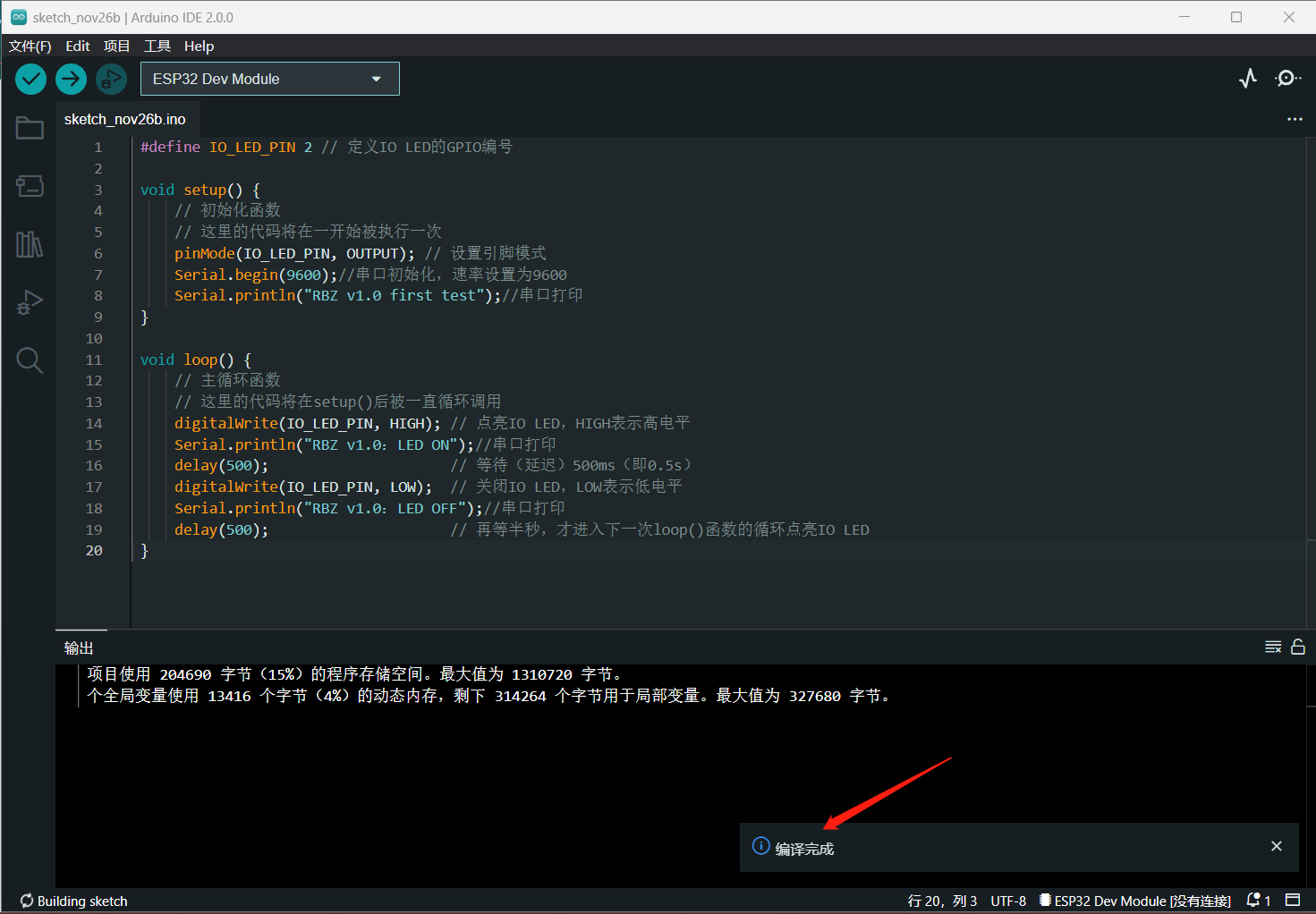
保存完成后,IDE开始编译。显示如下图所示,则 编译成功。
第四步:烧录程序
首先使用type-c的 数据线 连接电脑。 (不能使用充电线)
在电脑桌面, 右键此电脑,选择 管理。
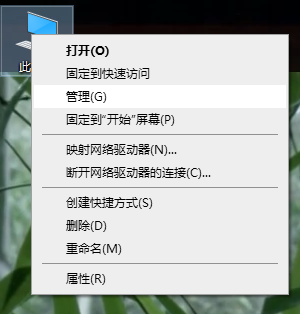
选择 设备管理器 ,后选择 端口,查看USB—SERIAL CH340的 端口号 (每台电脑端口号可能不同)。
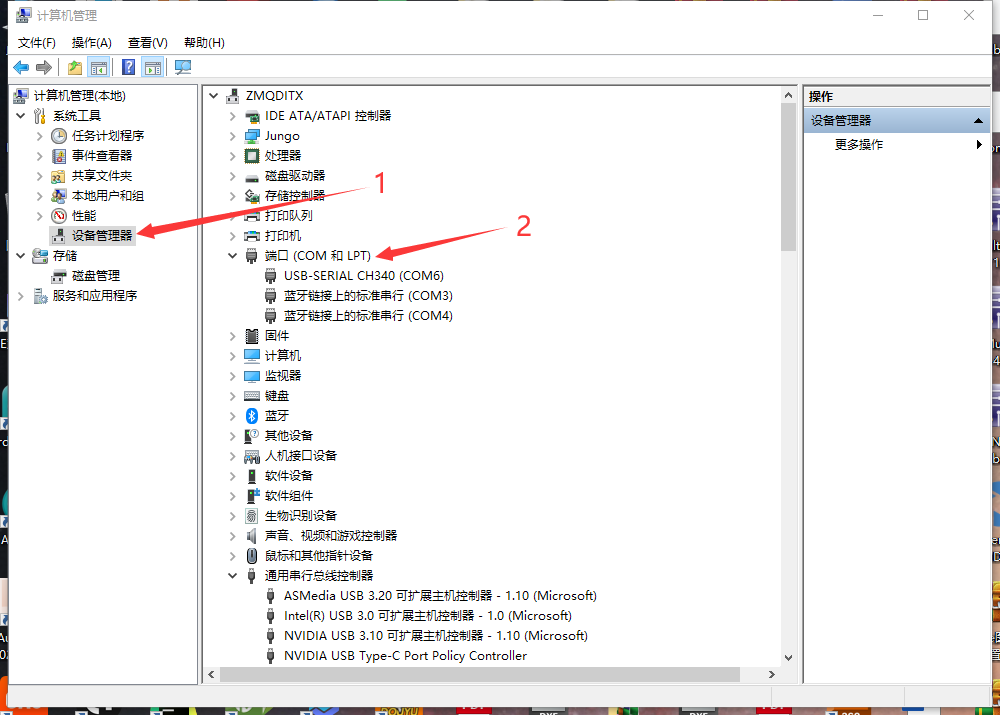
备注
如果在端口中,没有显示USB—SERIAL CH340,请打开 设备管理器 中的 通用串行总线控制器 里查看是否有 未知USB设备。
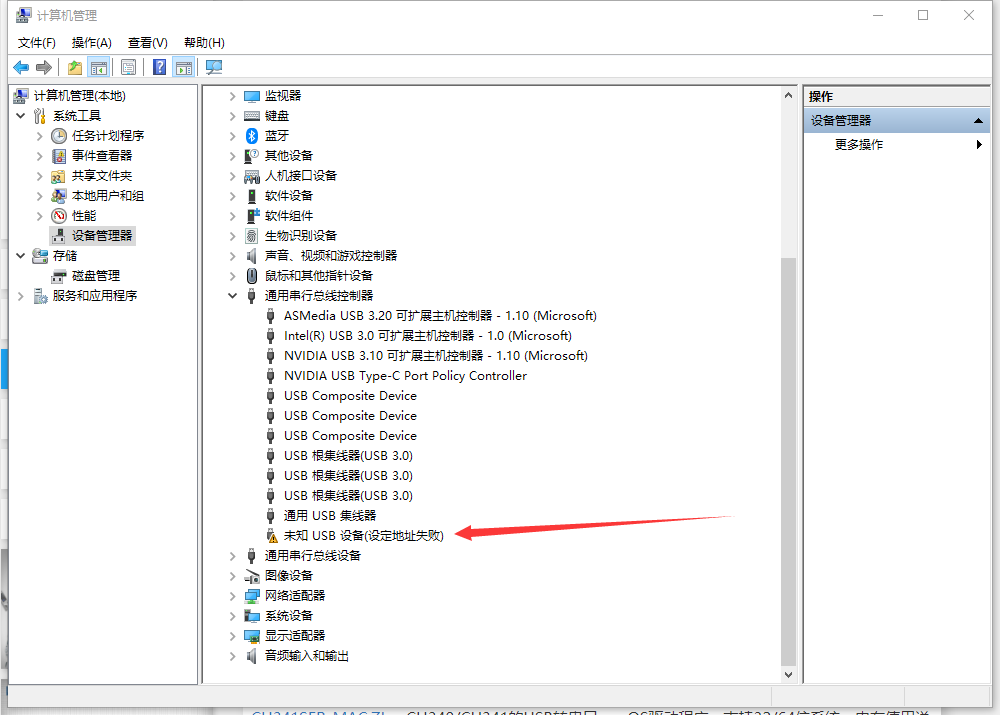
如果 有 请,按照 @Todo 章节来安装驱动。
如果 没有 请,更换type-c数据线,如果还是没有显示请 @Todo 联系我们。
在IDE里面,打开 工具->端口,选择开发板的 端口号。
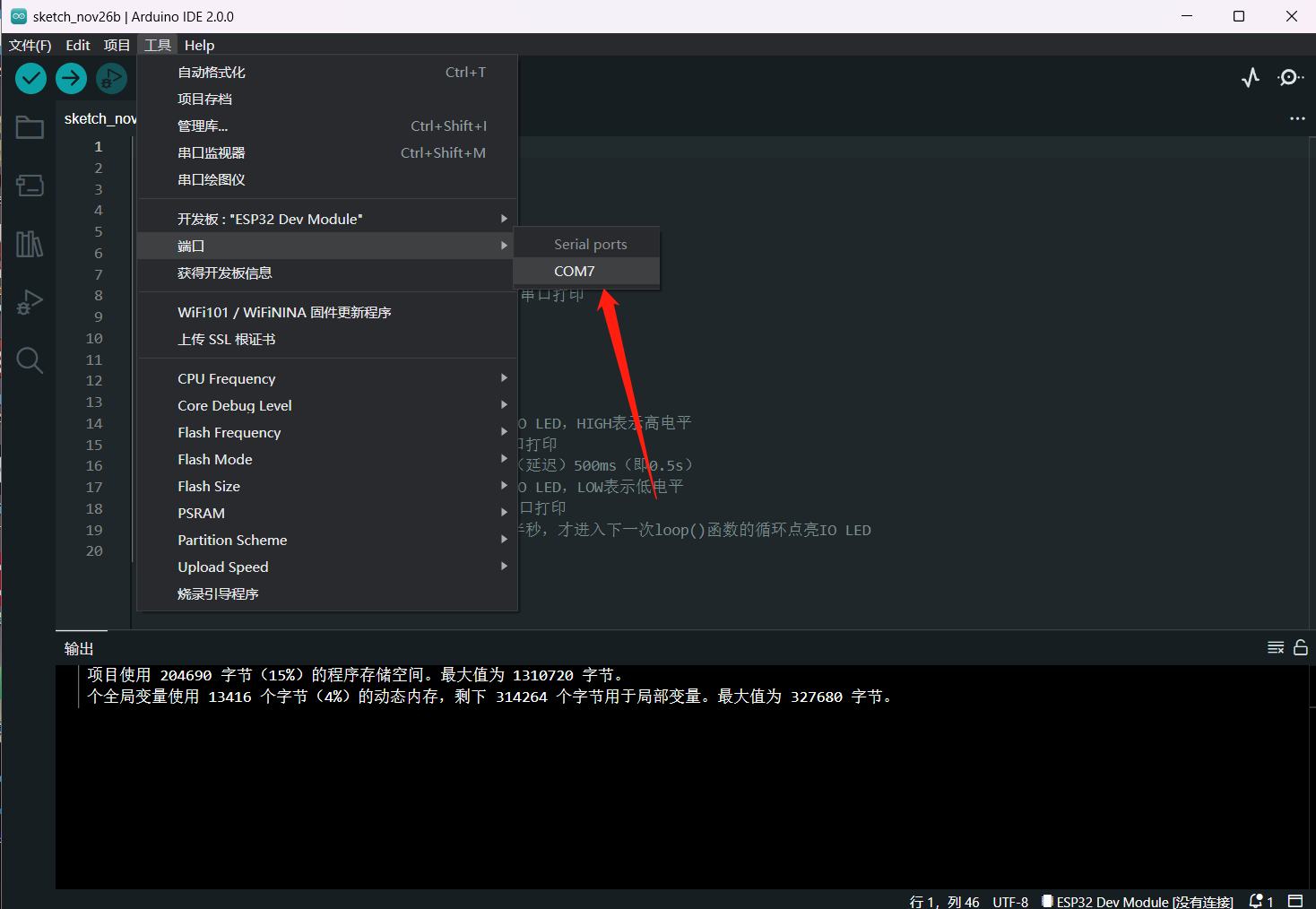
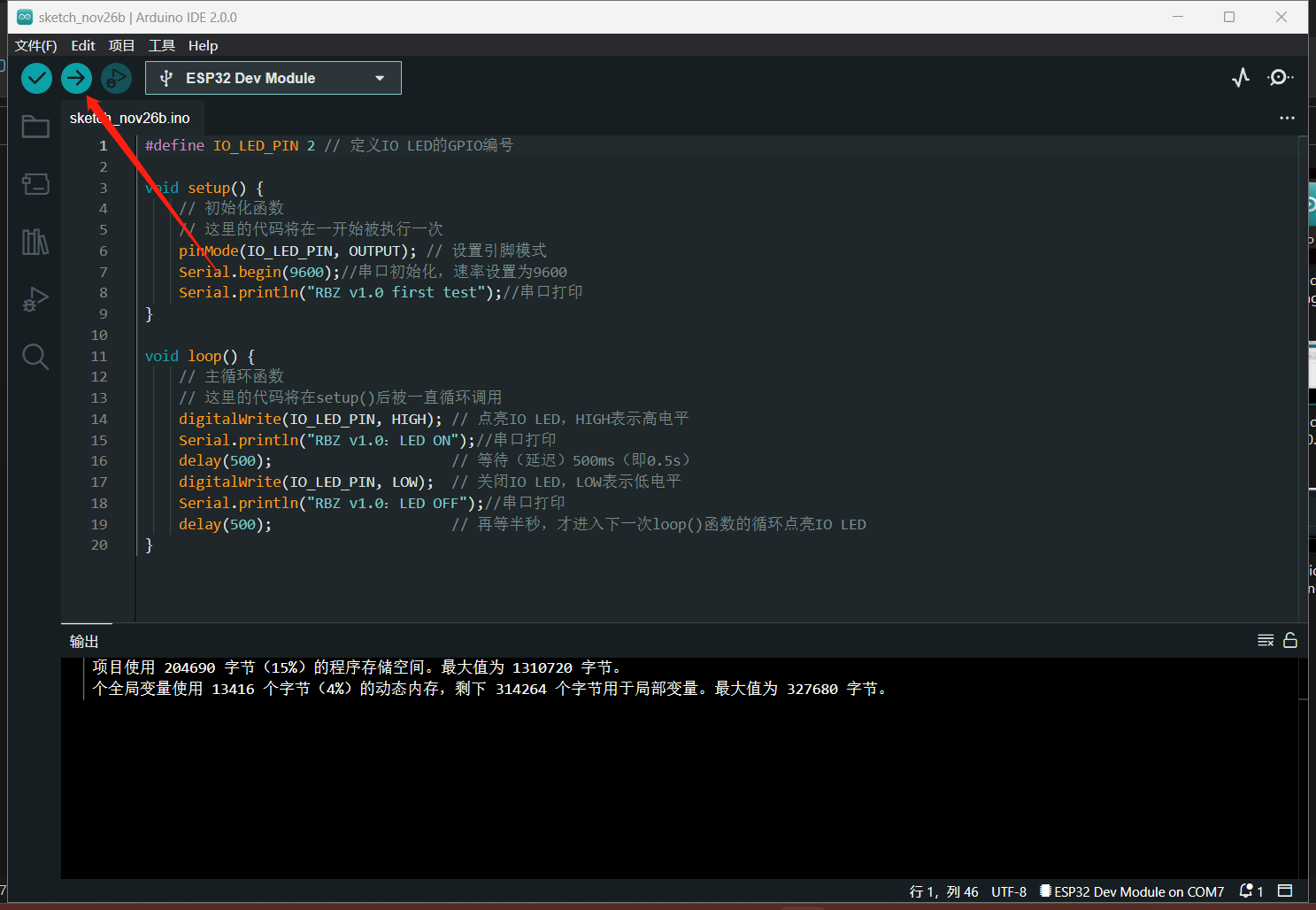
点击 上传,显示上传成功,则程序烧录成功。
测试效果
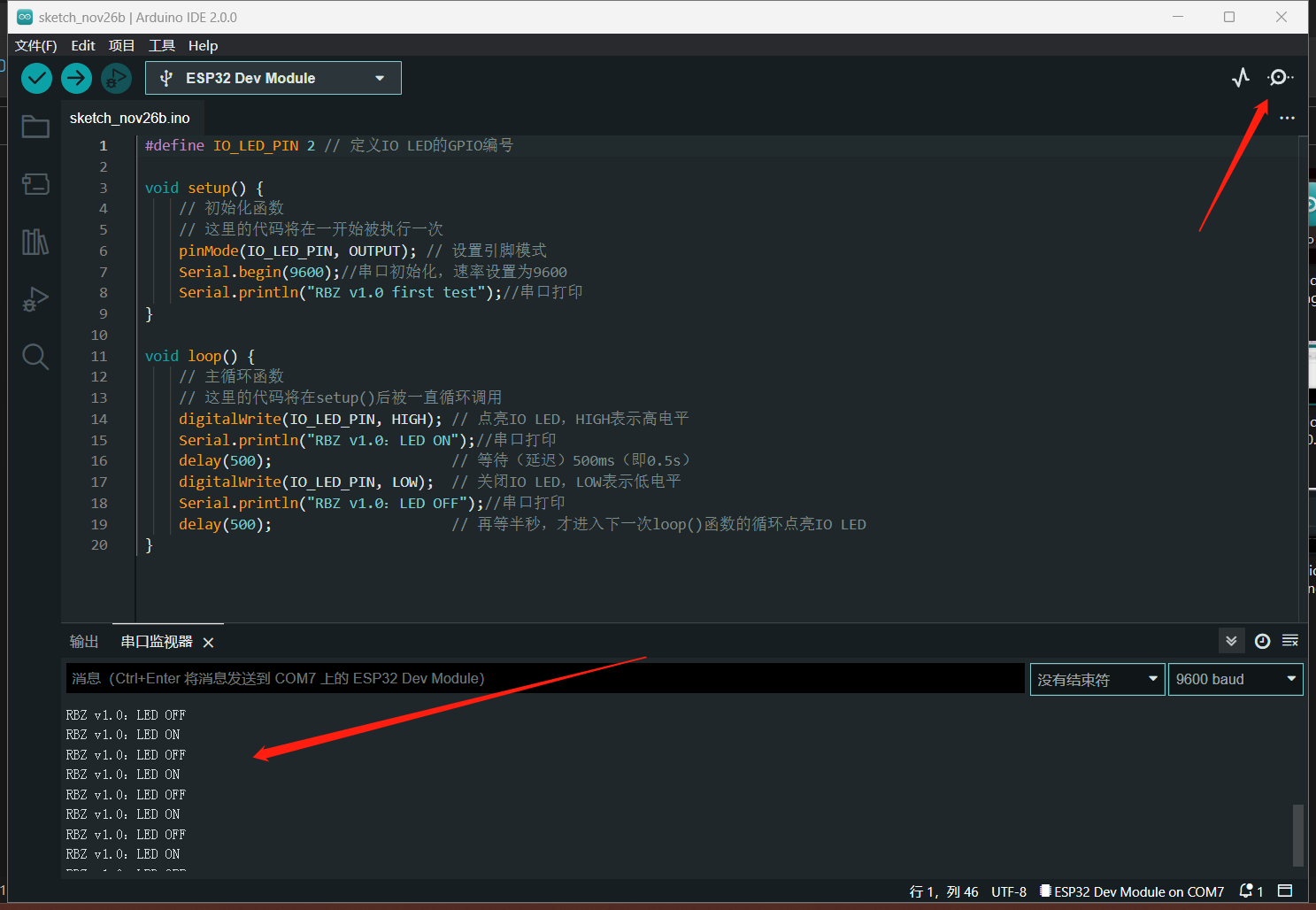
在IDE里, 打开串口监视器。将波特率改为9600,RBZ V1.0通过串口向电脑发送板载LED灯的状态。
MAC电脑用户
安装Arduino IDE
登录Arduino 官网 (https://www.arduino.cc/en/software)下载最新版本的Arduino IDE。
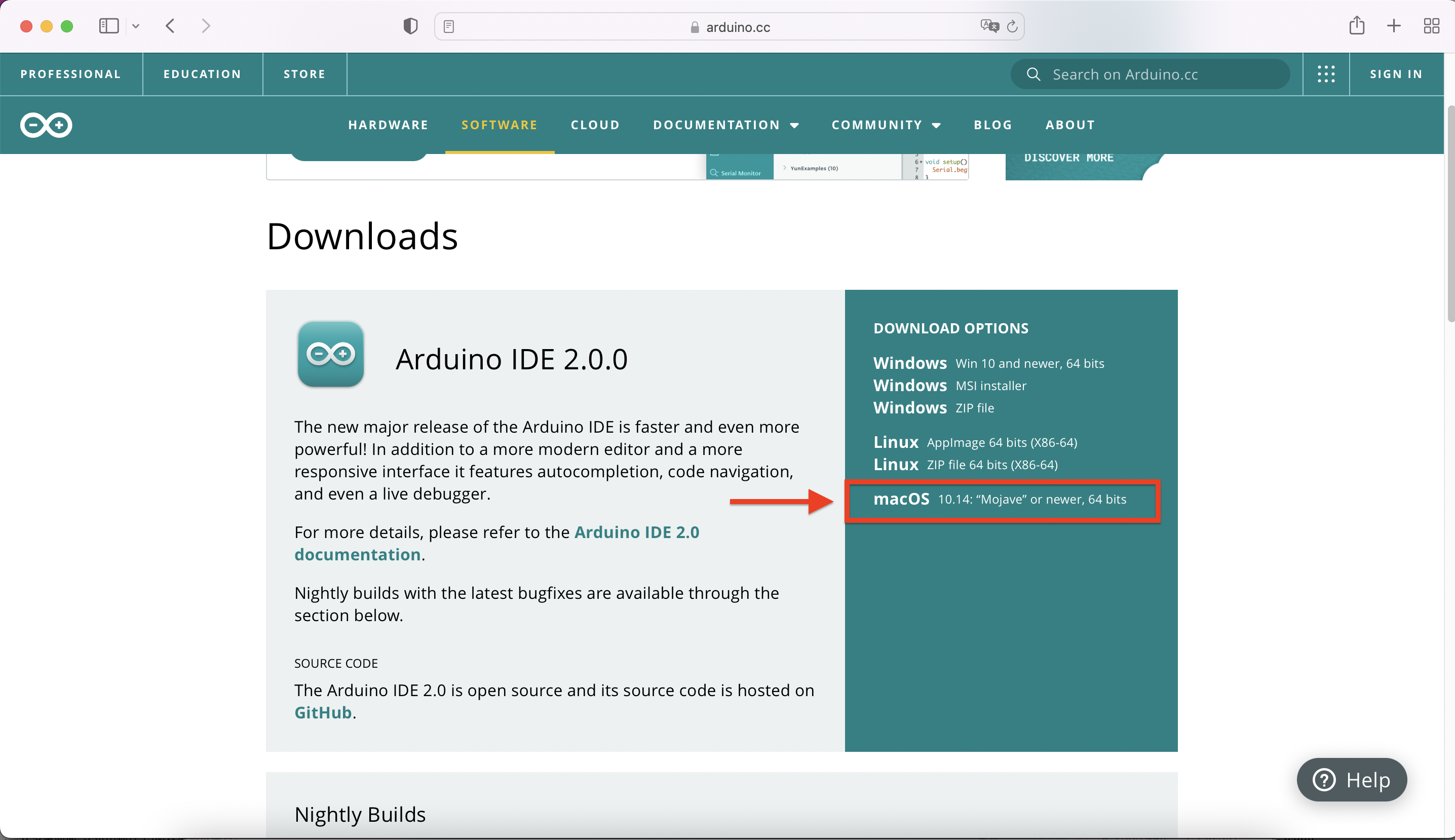
点击 DOWNLOAD OPTIONS 下电脑对应的版本 (Mac OS X10.10 以上建议选择红框中的选项)。 sss
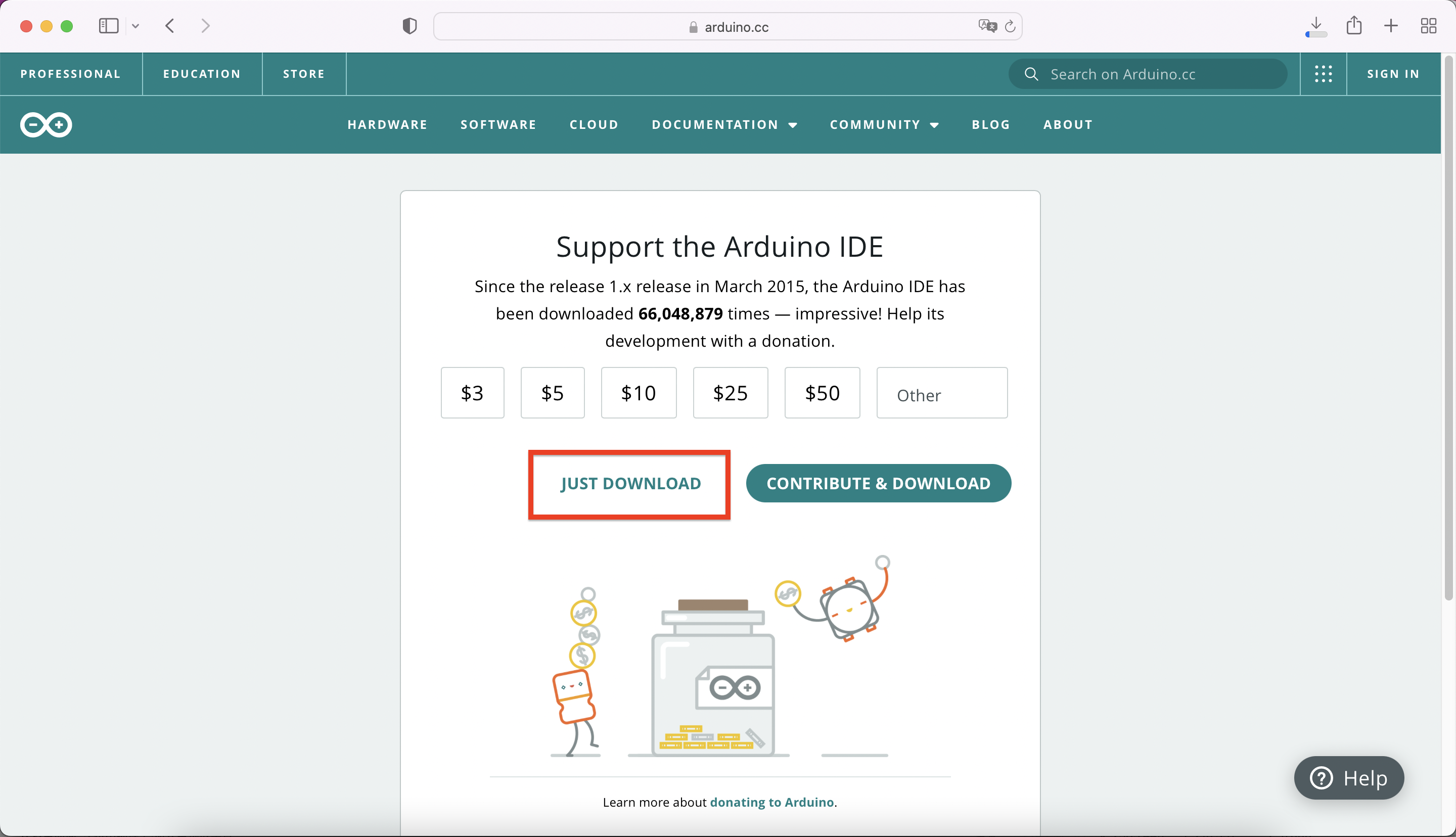
点击 JUST DOWNLOAD ,开始下载Arduino IDE安装包。
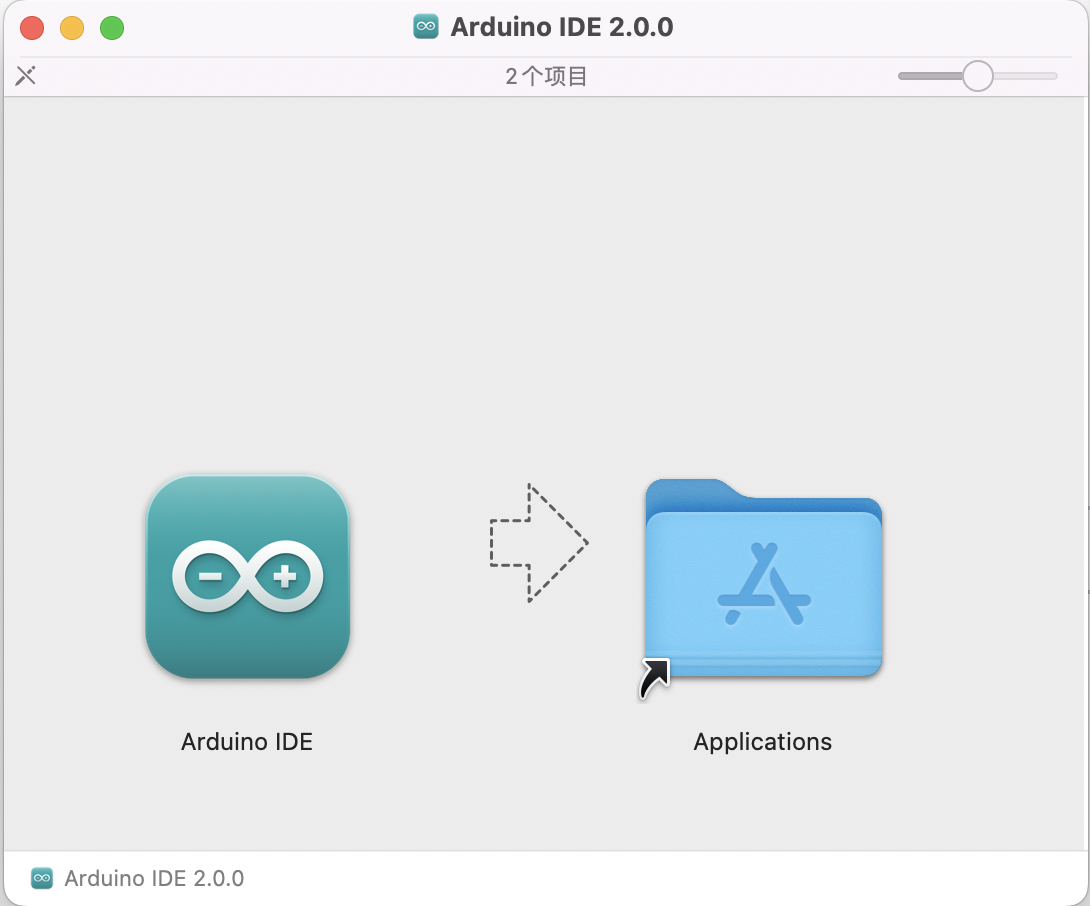
下载得到arduino-ide_2.0.0_macOS_64bit.dmg,双击打开,按照正常的Mac应用程序安装方式将Arduino IDE拖拽至应用程序文件夹
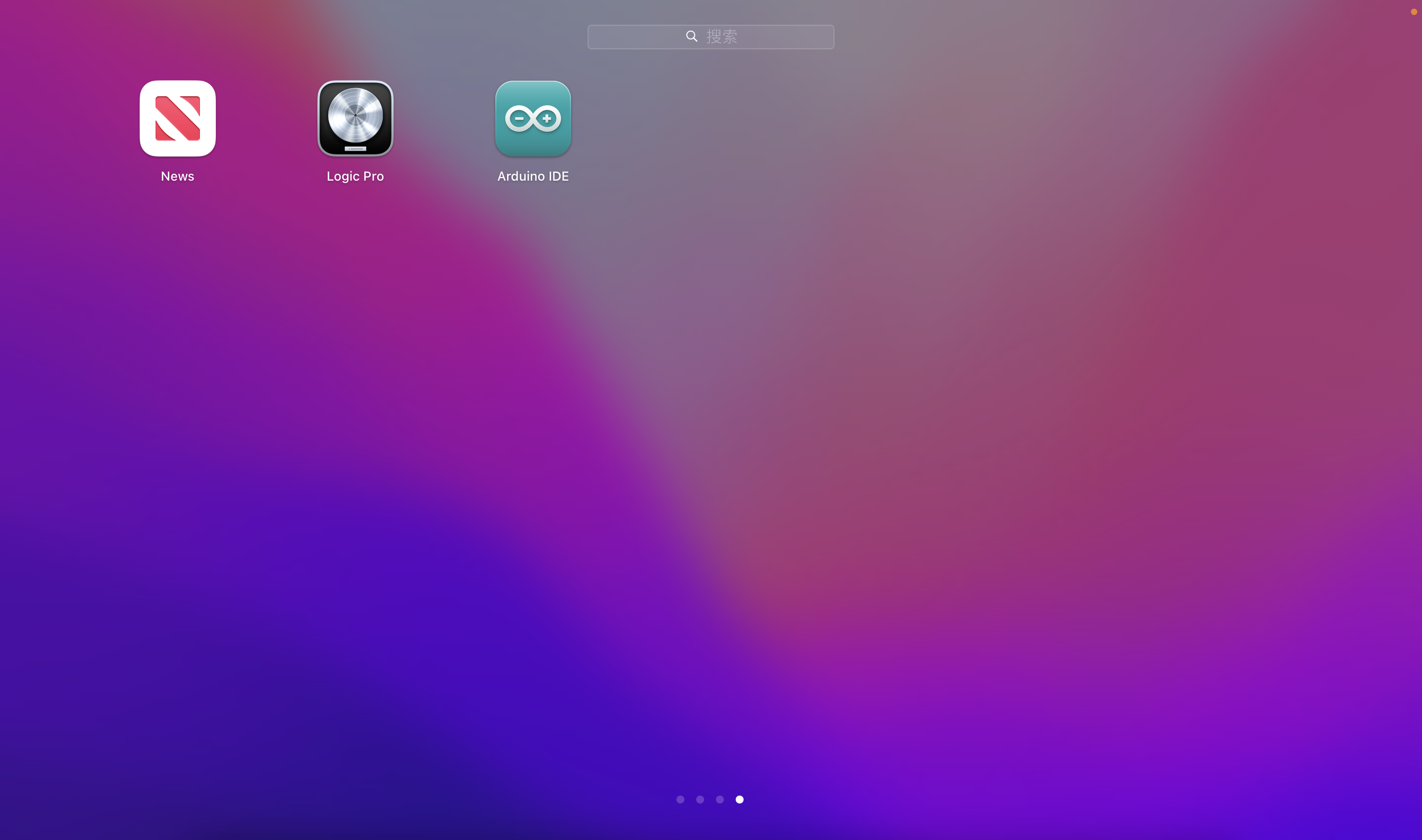
打开启动台或在访达中打开应用程序文件夹, 双击 Arduino IDE图标打开。
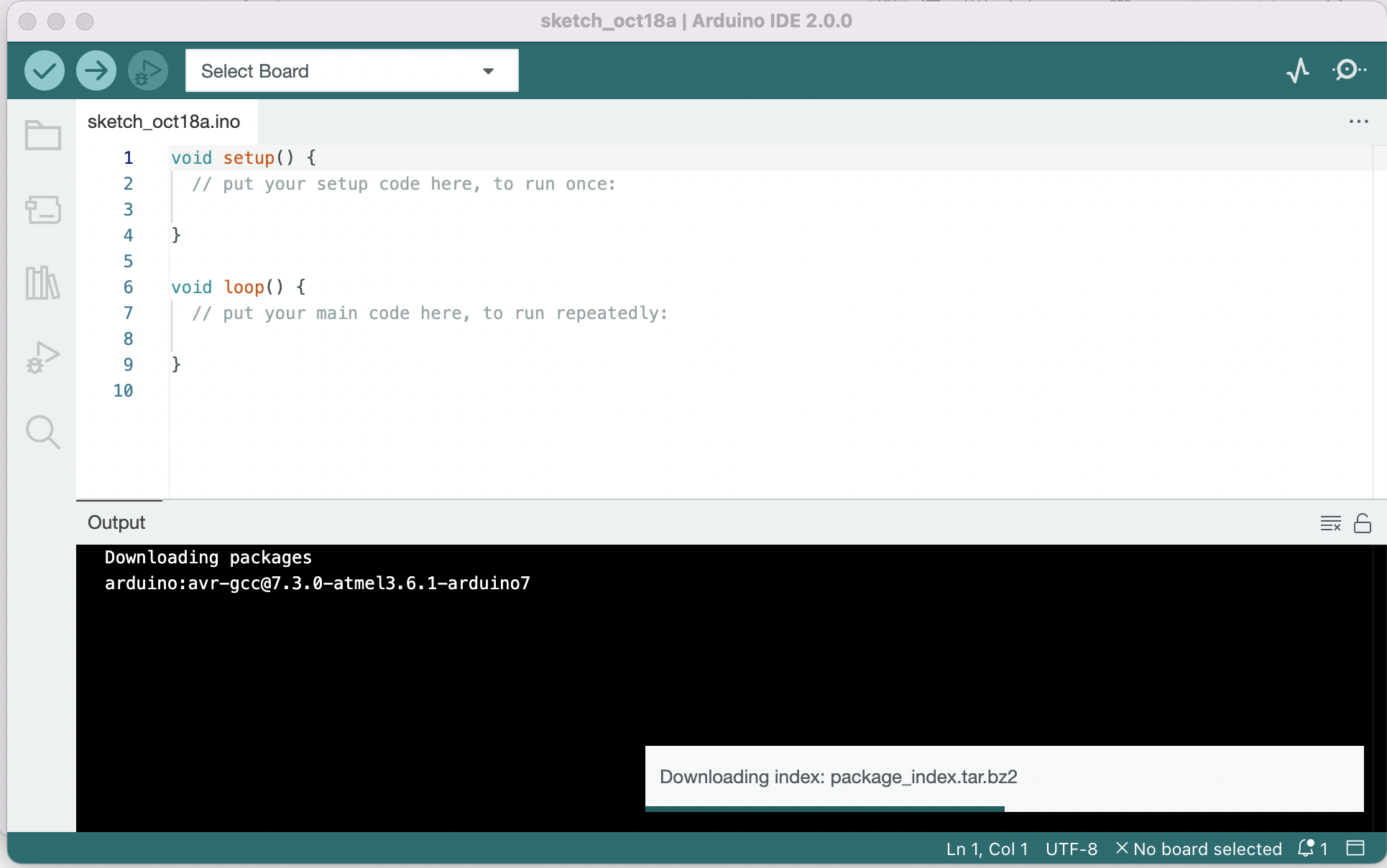
出现如下图所示编写程序界面,则 安装成功 。
安装ESP32开发包
因为Arduino IDE默认是给Arduino开发板用的编译器,默认只有Arduino开发板的相关开发资源。 如果要想在在Arduino IDE中使用ESP32,需要额外安装ESP32的开发包。
在安装过程中需要连网络 用来下载ESP32开发板的安装包。
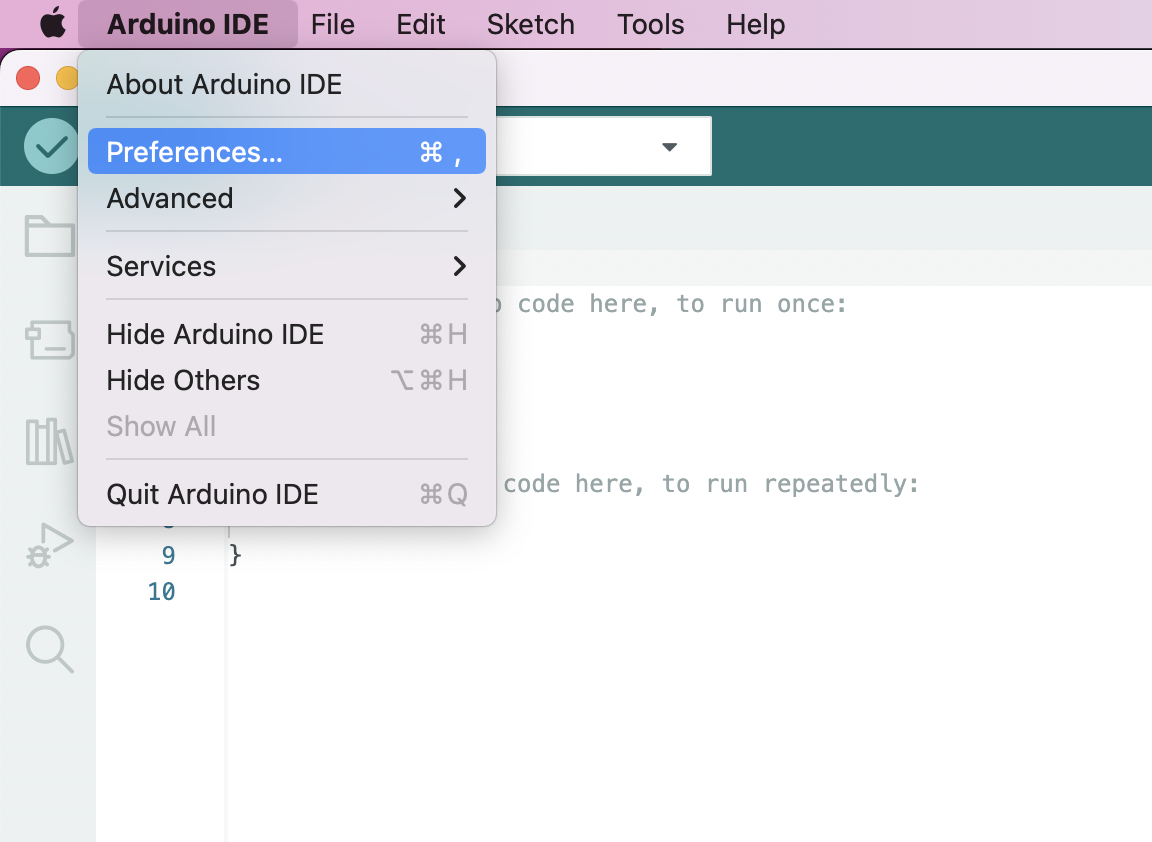
在Arduino IDE软件中下载并安装ESP32开发包,单击Mac菜单栏中Arduino IDE找到preferences或快捷键command+, 打开首选项
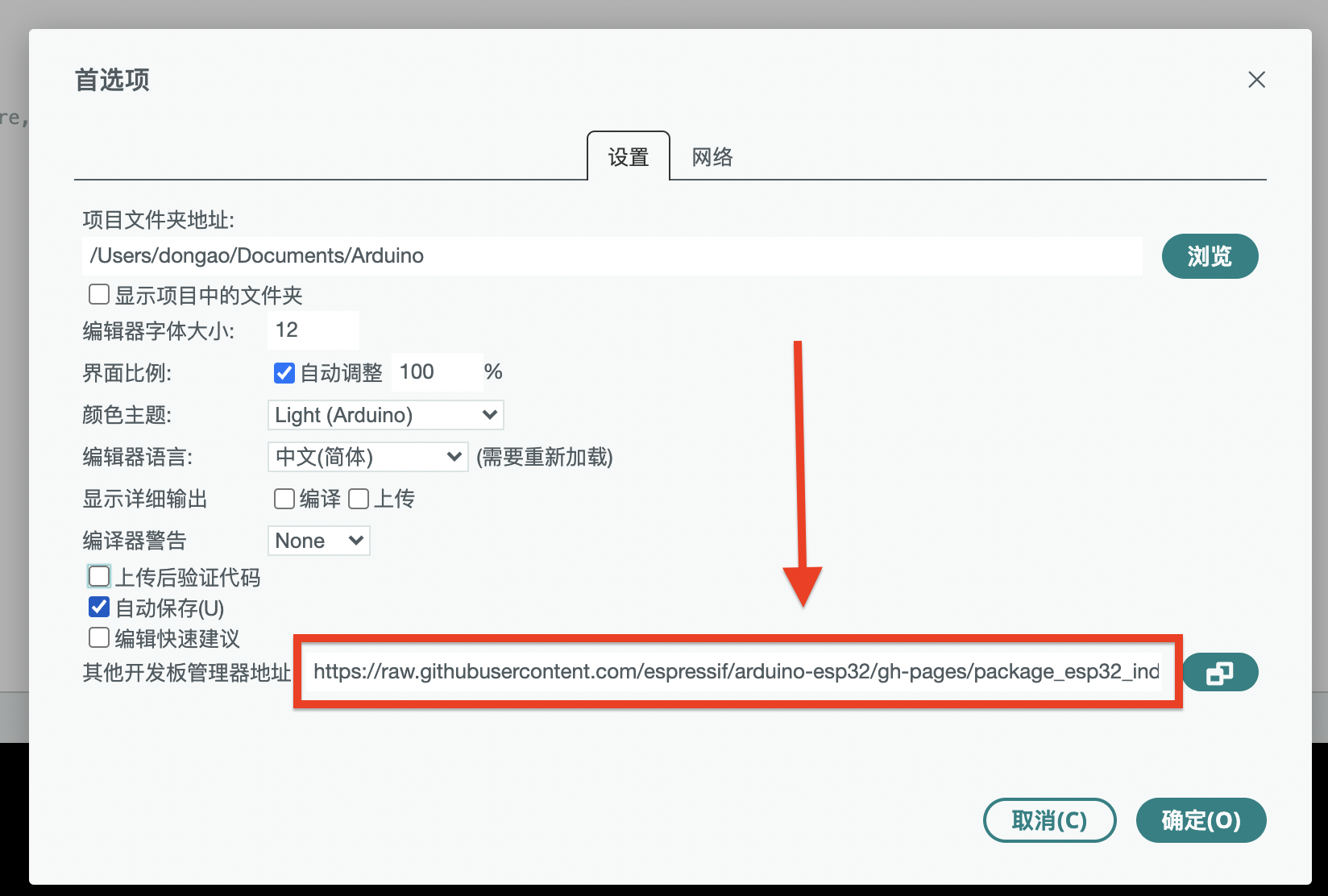
将以下url输入其他开发版管理器地址 https://raw.githubusercontent.com/espressif/arduino-esp32/gh-pages/package_esp32_index.json
备注
如果因为经常因网络原因安装失败,可以将上文的url改为:https://dl.espressif.com/dl/package_esp32_index.json
打开: 工具->开发板->开发板管理器,点击 开发板管理器
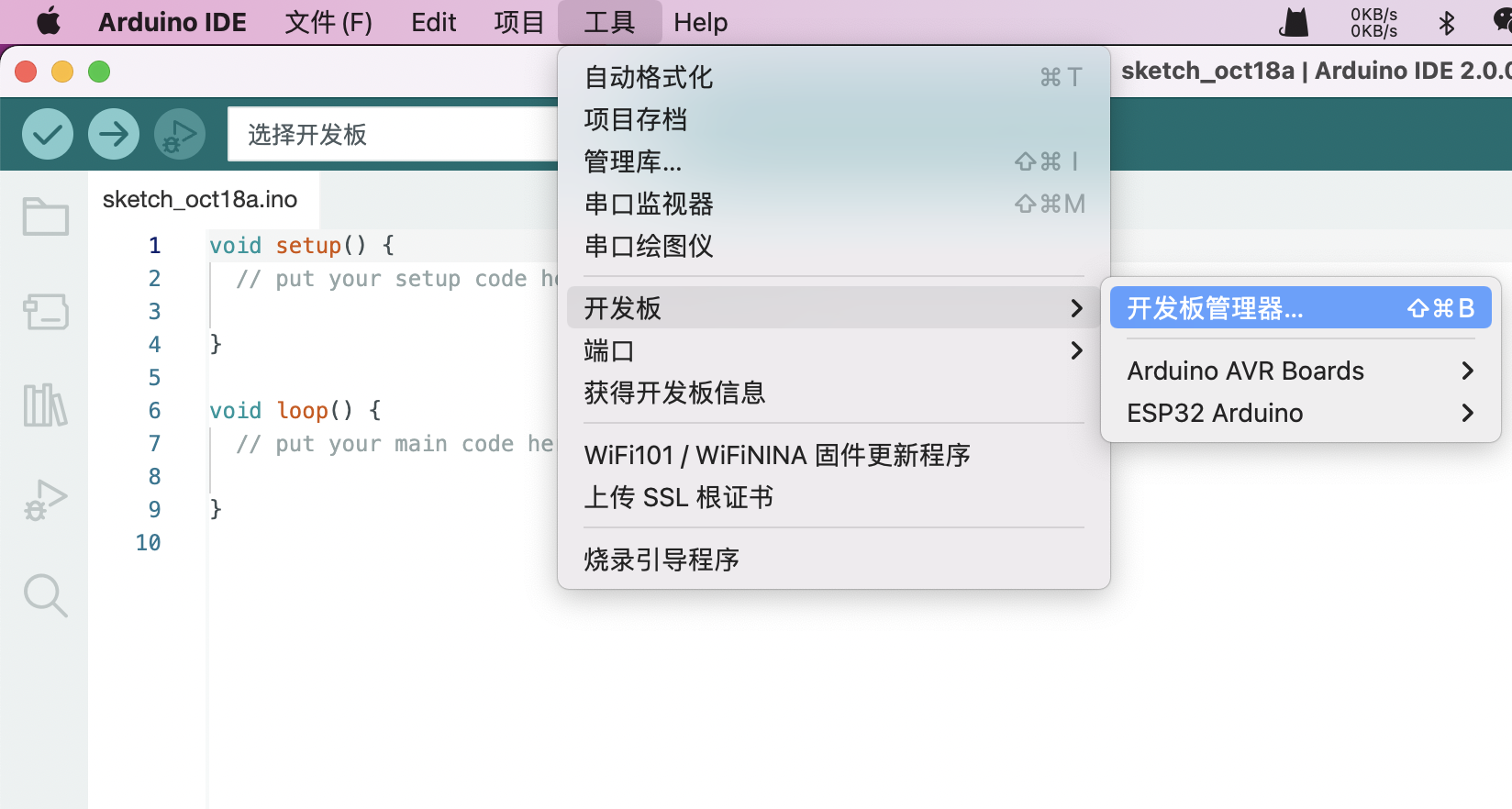
输入esp32,查看搜索结果,点击安装。
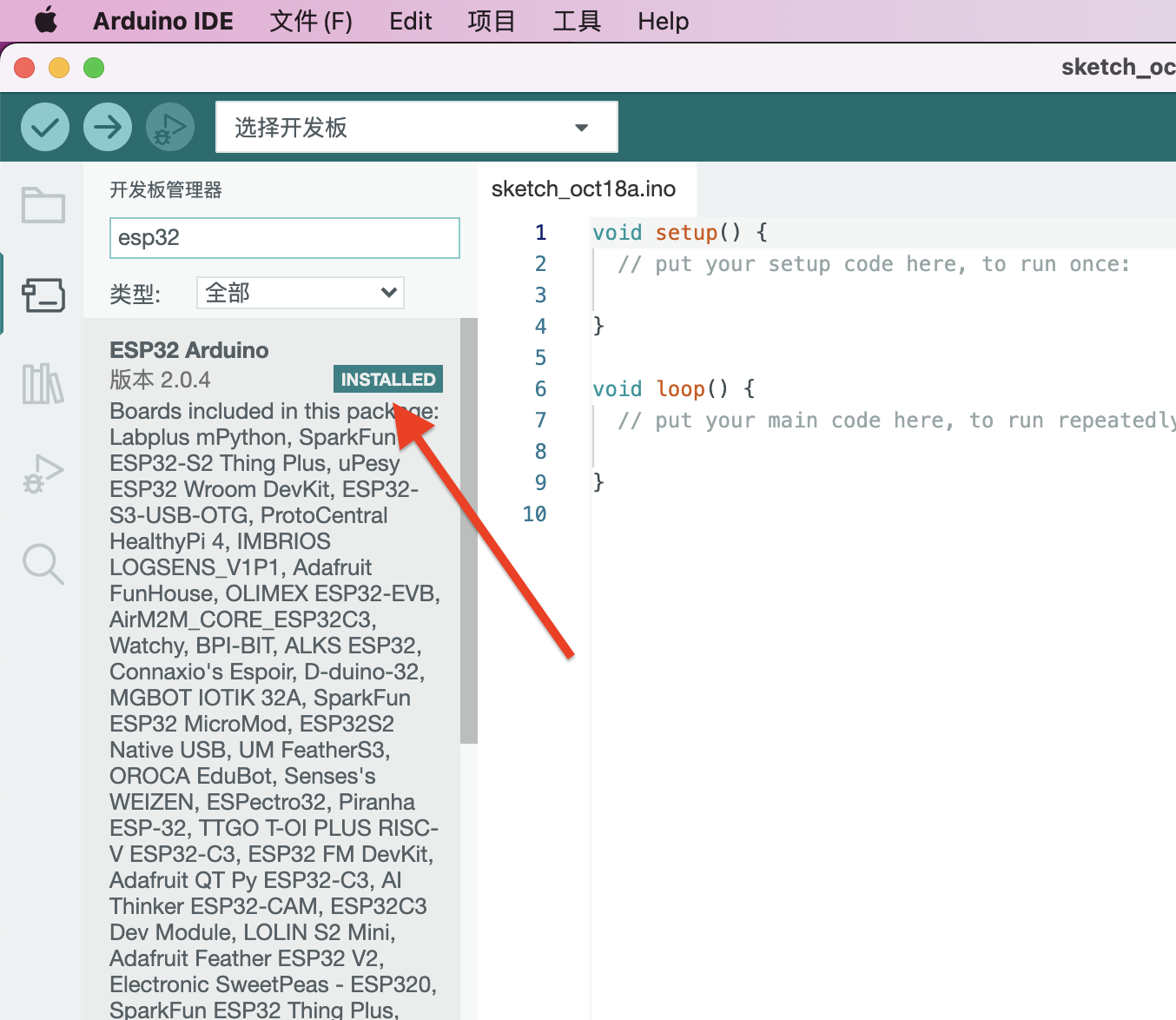
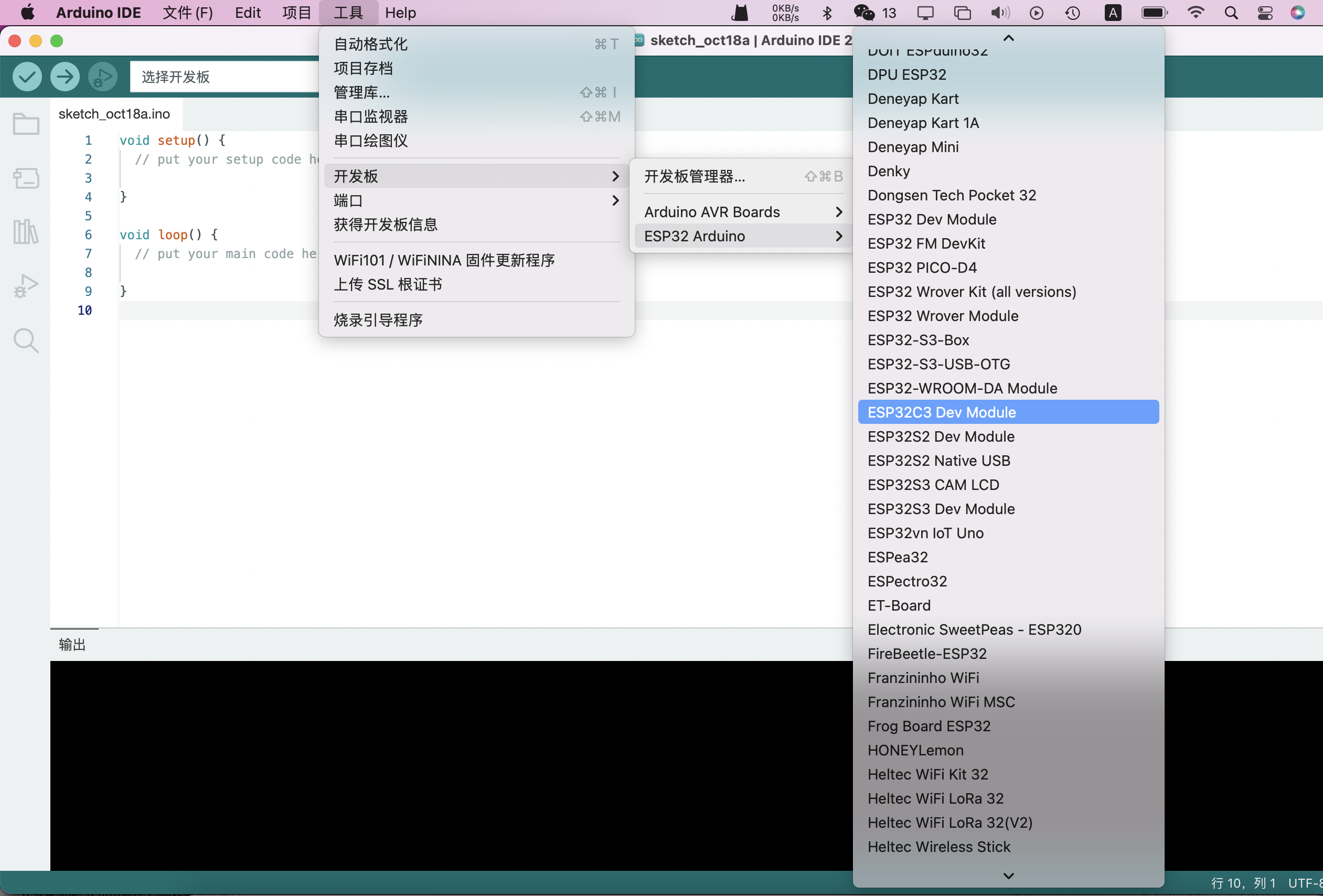
安装完成, 重启Arduino IDE。 打开 工具->开发板,列表里显示有ESP32 Arduino,则安装成功。并选择开发板为 ESP32 Dev Module。
备注
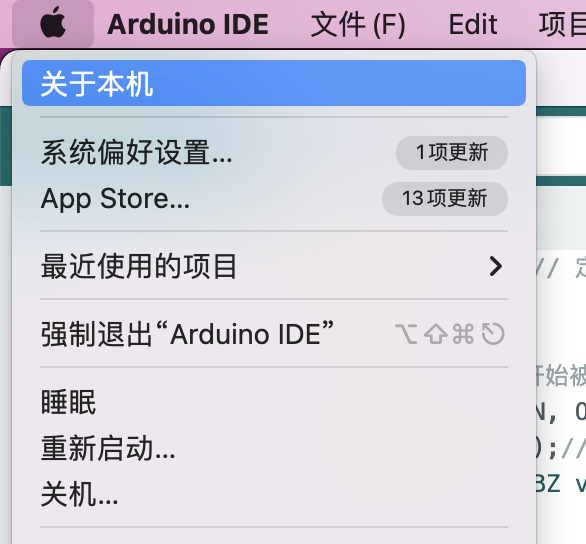
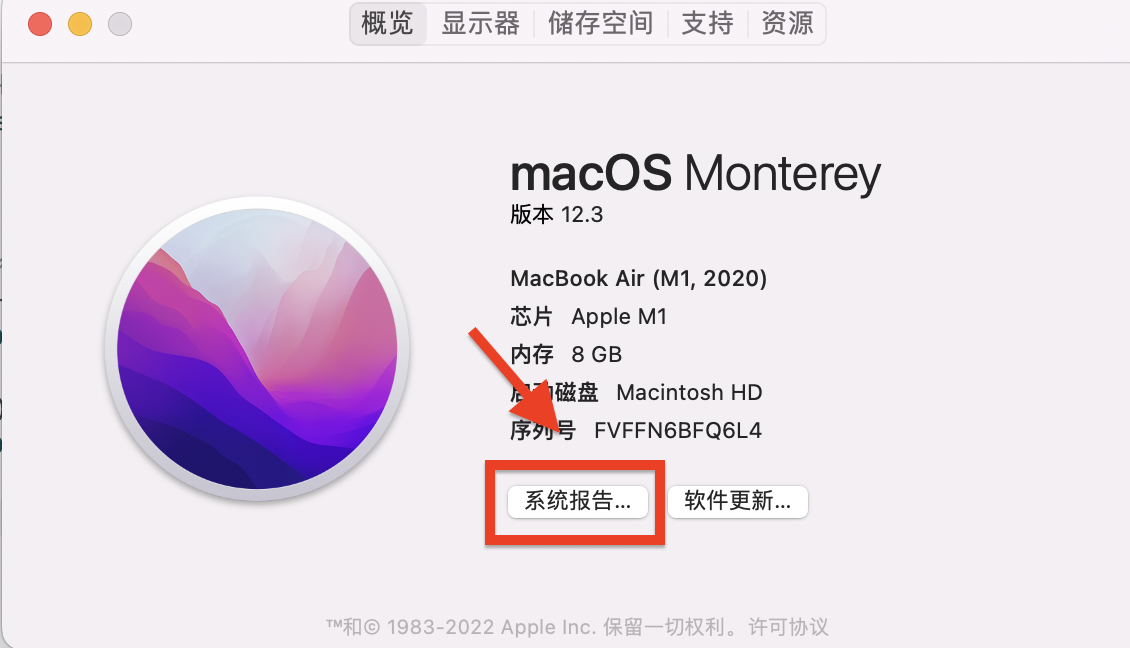
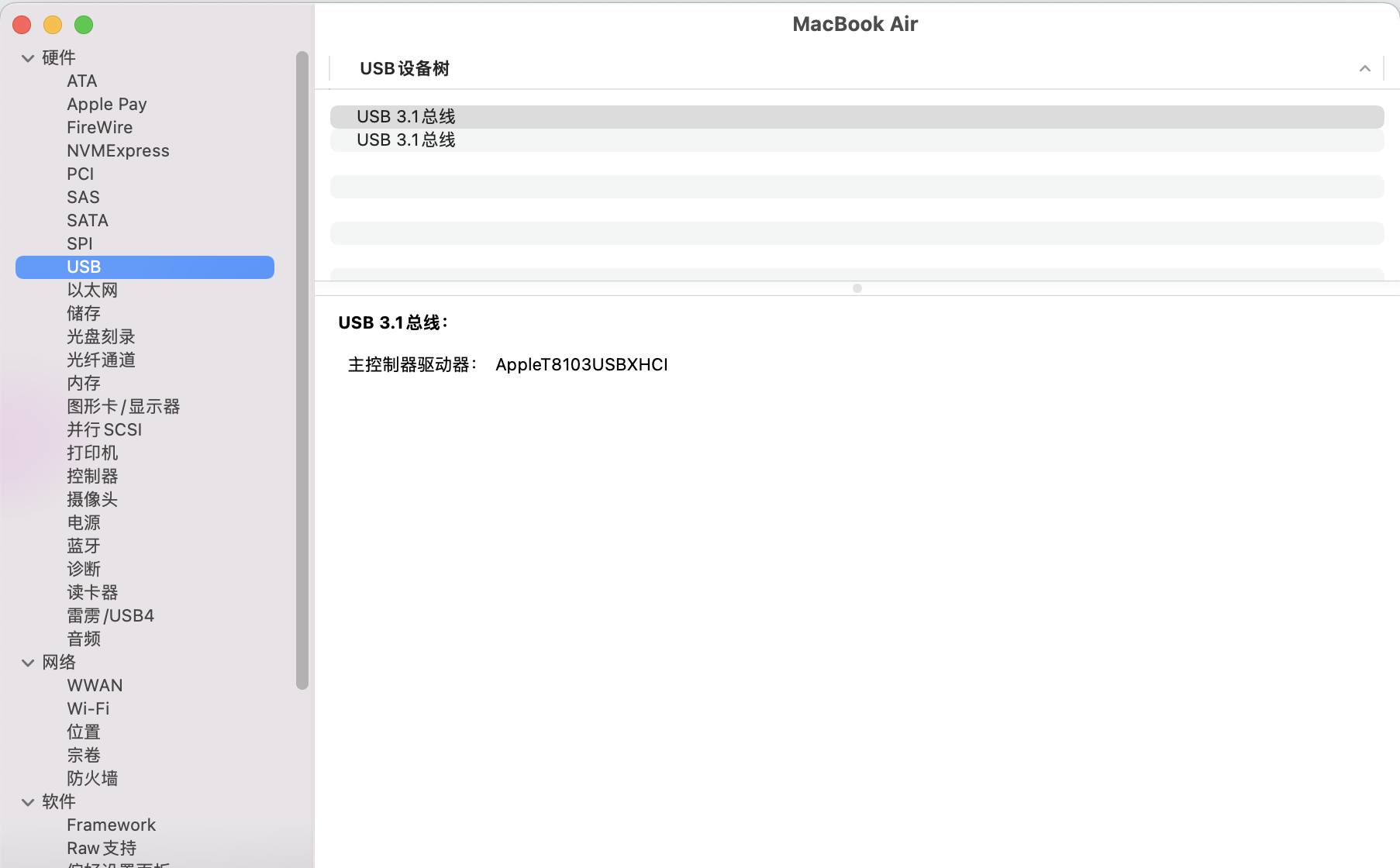
测试程序部分与Windows几乎相同,请参考前文Windows部分,但要注意Mac系统信息的打开方式。